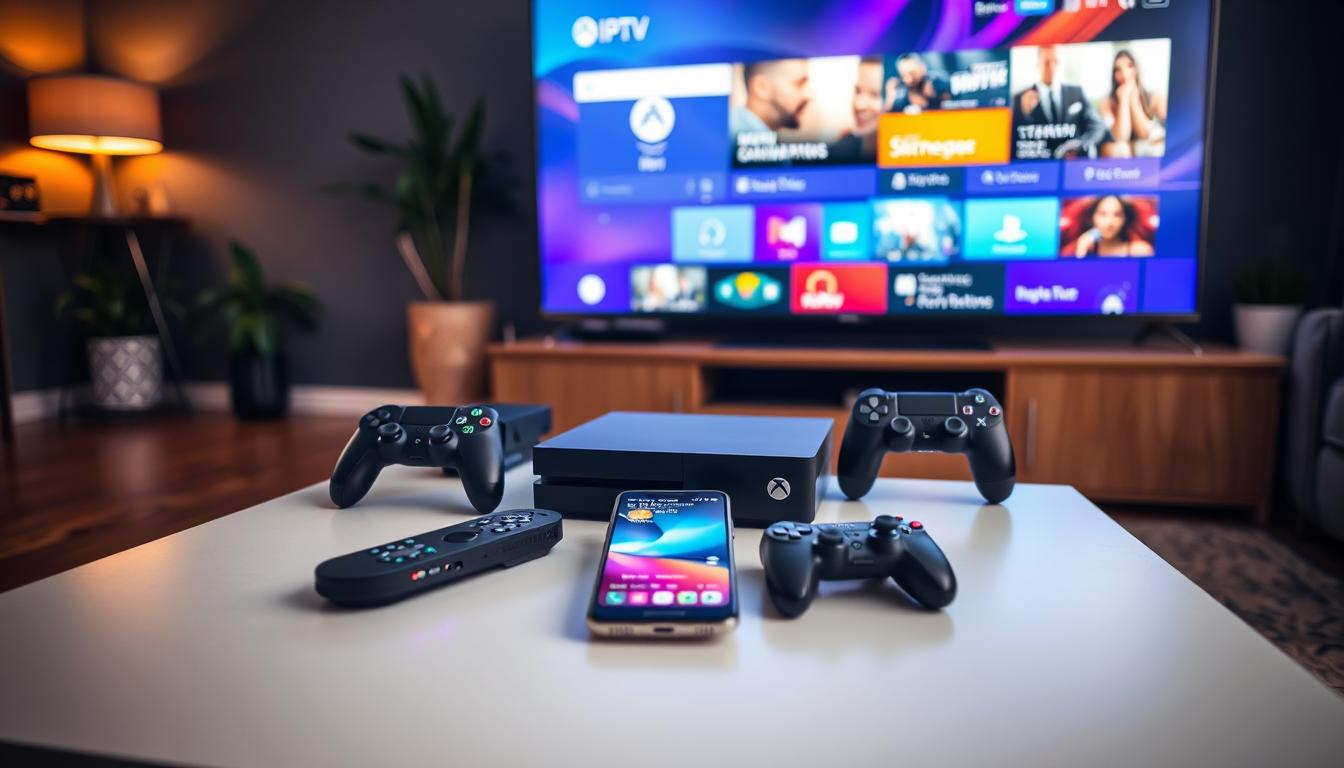
Avez-vous pensé à transformer votre console de jeux en un centre de divertissement? Vos Xbox Series X/S et PlayStation 5 peuvent devenir plus que des appareils de gaming. Elles peuvent accéder à des milliers de chaînes, films et séries directement depuis votre salon.
La configuration IPTV sur console de jeux offre une expérience tout-en-un. Vous pouvez regarder la TV en direct, suivre les événements sportifs et profiter des films à la demande. C’est une solution pratique pour centraliser vos divertissements.
Ce guide vous accompagne étape par étape pour configurer IPTV sur console Xbox ou PlayStation. Que vous possédiez une Xbox One, PlayStation 4 ou les modèles plus récents, vous trouverez toutes les informations nécessaires. Vous apprendrez à choisir le bon service, installer les applications et résoudre les problèmes courants.
L’objectif est simple : maximiser l’utilisation de votre équipement existant. Vous allez découvrir comment centraliser vos activités de gaming et de streaming sur un seul appareil. Les débutants comme les utilisateurs expérimentés trouveront des conseils pratiques pour optimiser leur configuration.
Points clés à retenir
- Vérifiez la compatibilité de votre console avant de commencer
- Choisissez un service IPTV fiable et adapté à vos besoins
- Installez l’application appropriée sur votre Xbox ou PlayStation
- Configurez vos chaînes préférées et vos paramètres personnels
- Résolvez rapidement les problèmes de connexion ou de qualité
- Optimisez votre connexion Internet pour une meilleure expérience
- Profitez d’une expérience de visionnage exceptionnelle sur vos deux consoles
Introduction à l’IPTV sur consoles de jeux
Vous voulez changer votre façon de divertir chez vous ? Le streaming TV sur console peut faire la différence. Avec l’IPTV, vous accédez à des milliers de chaînes et de programmes via Internet. Vos consoles Xbox et PlayStation deviennent des centres de divertissement puissants.
Qu’est-ce que l’IPTV ?
L’IPTV, ou Télévision par Protocole Internet, vous offre des contenus télévisuels via Internet. C’est différent de la télévision par câble ou satellite. Cette technologie utilise Internet pour diffuser des chaînes en direct, des films à la demande et des séries.
Voici ce que vous pouvez accéder via télévision IP sur PlayStation Xbox :
- Chaînes de télévision en direct du monde entier
- Films et séries à regarder quand vous le souhaitez
- Contenus sportifs en haute définition
- Documentaires et programmes éducatifs
- Chaînes de divertissement spécialisées
Les fichiers de playlist M3U aident à organiser vos chaînes préférées. Cela facilite la navigation.
Pourquoi utiliser IPTV sur Xbox ou PlayStation ?
Vos consoles de jeux offrent de grands avantages pour le streaming TV. Elles ont une puissance de traitement élevée pour une diffusion fluide, même en 4K. Vous bénéficiez d’une interface facile à utiliser et d’une connectivité rapide.
Voici les principaux avantages :
- Centraliser jeux vidéo et divertissement sur une seule interface
- Éviter l’achat de boîtiers IPTV supplémentaires
- Profiter de la puissance de la console pour un streaming sans interruption
- Basculer facilement entre vos jeux et vos programmes télévisés
- Accéder à un vaste catalogue inclus dans votre abonnement
Utiliser l’IPTV sur PlayStation Xbox simplifie l’installation de divertissement. Vous n’avez besoin que de votre console, d’une connexion Internet fiable et d’une application IPTV adaptée pour commencer.
Étape 1 : Vérifier la compatibilité de votre console
Avant de commencer, assurez-vous que votre console est compatible. Cela assure une expérience de streaming fluide. Chaque console a des spécificités qui influencent l’installation IPTV.
La compatibilité dépend de plusieurs facteurs. Le modèle de votre console, la version du système d’exploitation et la qualité de votre connexion Internet sont importants. Prendre le temps de vérifier ces éléments vous évite des frustrations ultérieures.
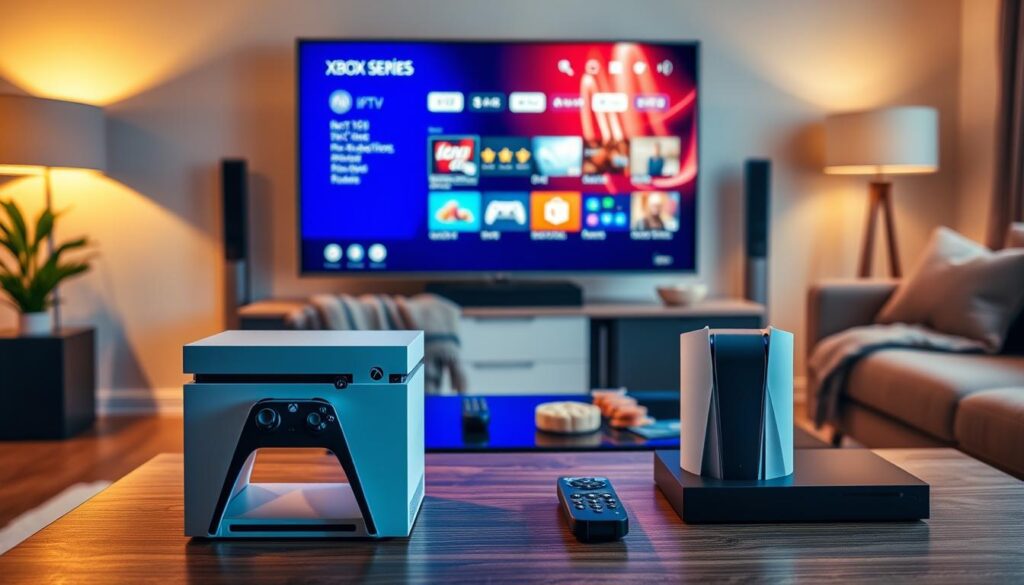
Modèles Xbox compatibles
Les consoles Xbox sont très compatibles avec les applications IPTV. Vous pouvez installer IPTV Xbox Series sur les modèles suivants :
- Xbox Series X
- Xbox Series S
- Xbox One (version originale)
- Xbox One S
- Xbox One X
Ces consoles ont la puissance nécessaire pour le streaming en haute définition. Assurez-vous que votre Xbox est bien connectée à Internet. Le Microsoft Store vous aide à télécharger des applications IPTV.
Modèles PlayStation compatibles
La compatibilité IPTV PlayStation 5 s’étend à plusieurs générations. Voici les modèles supportés :
| Modèle PlayStation | Version système requise | Débit Internet minimum |
|---|---|---|
| PS4 | 5.0 ou supérieure | 10 Mb/s (SD), 25 Mb/s (HD) |
| PS4 Slim | 5.0 ou supérieure | 10 Mb/s (SD), 25 Mb/s (HD) |
| PS4 Pro | 5.0 ou supérieure | 10 Mb/s (SD), 25 Mb/s (HD) |
| PlayStation 5 | Système actuel | 25 Mb/s (HD), 50 Mb/s (4K) |
Pour IPTV PlayStation 5, vous bénéficiez de performances supérieures. Les options de lecteur IPTV, comme celles disponibles via Xtream IPTV Player pour Smart TV, offrent une compatibilité étendue.
Vérifiez aussi votre connexion Internet. Un débit stable de 25 Mb/s minimum garantit un streaming HD sans interruption. Les connexions Ethernet sont préférables aux connexions Wi-Fi pour la stabilité.
Étape 2 : Choisir un service IPTV
Choisir un service IPTV est crucial pour votre expérience de visionnage. Il faut examiner plusieurs critères avant de choisir. La qualité, la stabilité et la variété de contenu sont essentielles.
Il faut bien réfléchir avant de choisir un fournisseur. Un mauvais choix peut causer des coupures fréquentes ou un catalogue limité.
Critères essentiels pour sélectionner votre fournisseur
Voici les points clés à vérifier avant de choisir un service application IPTV :
- Stabilité de connexion – Recherchez un fournisseur avec un minimum de buffering et de coupures
- Catalogue diversifié – Vérifiez que les chaînes correspondent à vos intérêts (sports, films, séries, informations internationales)
- Compatibilité confirmée – Assurez-vous que le service fonctionne sur vos consoles de jeux
- Support technique réactif – Un bon support client résout les problèmes rapidement
- Options de qualité vidéo – Cherchez des services offrant SD, HD et 4K
- Licences légales – Vérifiez que le fournisseur possède les droits de diffusion appropriés
- Guide électronique des programmes (EPG) – Cette fonction facilite la navigation entre les chaînes
- Catch-up TV et VOD – Ces fonctionnalités offrent plus de flexibilité pour regarder du contenu
Services IPTV reconnus et performants
Pour les utilisateurs au Canada, IPTV Quebec se distingue par sa qualité et son large catalogue de chaînes. Ce service gaming application IPTV offre une stabilité élevée et une excellente compatibilité avec les consoles.
Avant de vous engager, testez le service pendant sa période d’essai. Cela vous permet de vérifier la stabilité, la qualité d’image et la variété des chaînes.
| Caractéristique | Services Premium | Services Standards |
|---|---|---|
| Stabilité de connexion | 99% de disponibilité | 95% de disponibilité |
| Qualité vidéo maximale | 4K disponible | HD disponible |
| Nombre de chaînes | 500+ chaînes | 300+ chaînes |
| Support client | 24/7 avec chat live | Support par email |
| Licences légales | Droits de diffusion confirmés | Droits de diffusion confirmés |
La légalité du service application IPTV dépend de votre pays et du fournisseur choisi. Les services IPTV légitimes avec licences de diffusion sont totalement légaux. Les services non autorisés qui diffusent du contenu protégé sans licence posent des problèmes légaux sérieux.
Exigez que votre fournisseur fournisse des identifiants clairs, une URL M3U ou des codes Xtream, et une documentation complète. Cela facilite l’installation de l’application IPTV gaming sur votre console sans tracas.
Étape 3 : Installer l’application IPTV sur votre console
Installer une application IPTV sur votre console est essentiel pour accéder à vos contenus favoris. Chaque console a son propre processus, mais ils sont tous simples et rapides. Vous apprendrez à trouver et télécharger l’application parfaite pour votre console.
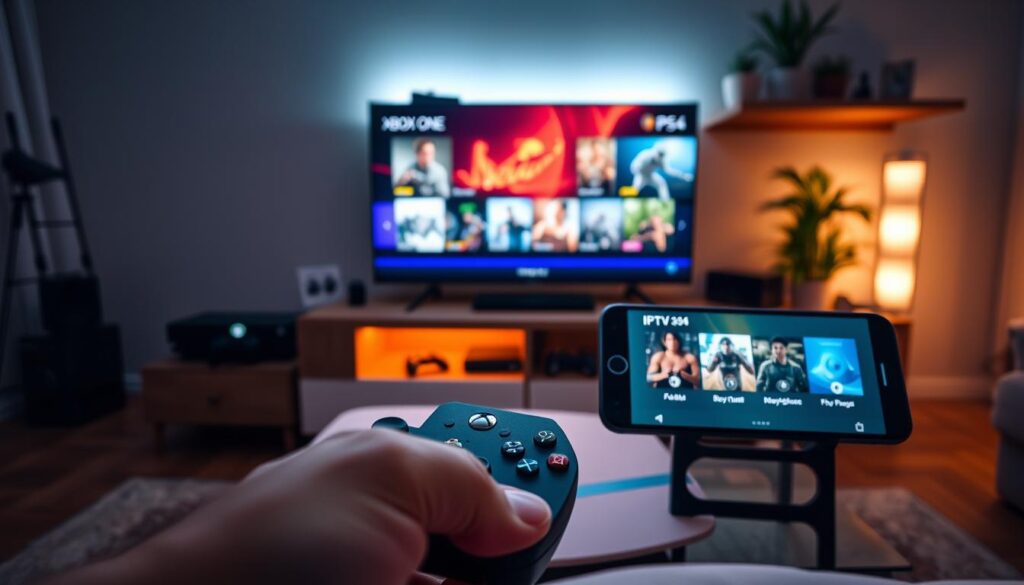
Tutoriel pour Xbox
Pour installer IPTV sur Xbox One, allumez votre console et connectez-vous à votre compte Microsoft. Depuis l’écran d’accueil, allez au Microsoft Store en cliquant sur l’icône du magasin.
Voici les étapes principales :
- Ouvrez le Microsoft Store depuis le menu principal
- Utilisez la barre de recherche pour trouver « MyIPTV Player »
- Sélectionnez l’application et appuyez sur « Obtenir »
- Attendez la fin du téléchargement et de l’installation
- L’application apparaît ensuite dans votre bibliothèque
MyIPTV Player est conçu pour les manettes Xbox. Vous pouvez aussi installer Kodi ou Plex selon vos goûts.
Tutoriel pour PlayStation
Pour installer IPTV sur PS4, allumez votre console et connectez-vous à votre compte PlayStation Network. Allez au PlayStation Store en cliquant sur l’icône bleue.
Voici le processus détaillé :
- Accédez au PlayStation Store depuis l’écran d’accueil
- Recherchez « Media Player » dans la barre de recherche
- Sélectionnez l’application officielle gratuite de Sony
- Appuyez sur « Télécharger » pour commencer l’installation
- Attendez 1 à 5 minutes pour que le téléchargement se termine
- Retrouvez l’application dans votre bibliothèque une fois installée
Media Player est recommandé pour PlayStation. Vous pouvez aussi essayer VLC ou Plex pour plus d’options.
| Console | Application recommandée | Taille du fichier | Temps d’installation |
|---|---|---|---|
| Xbox One | MyIPTV Player | 100-150 Mo | 2-5 minutes |
| PlayStation 4 | Media Player | 50-100 Mo | 1-5 minutes |
| PlayStation 5 | Media Player | 50-100 Mo | 1-3 minutes |
Après l’installation, votre application IPTV est prête à être configurée. Vous avez fait un grand pas pour accéder au contenu en ligne.
« L’installation correcte de votre application IPTV garantit une expérience de visionnage fluide et sans interruption. »
Étape 4 : Configurer l’application IPTV
Vous avez installé votre lecteur IPTV sur votre console next-gen. Maintenant, configurez-le correctement. C’est crucial pour accéder à vos contenus préférés. La configuration varie selon votre console, Xbox ou PlayStation. Votre fournisseur IPTV vous a donné des infos d’accès. Entrez ces données dans l’application pour commencer à regarder vos chaînes.
Ajouter votre abonnement IPTV
Pour configurer votre abonnement sur une console next-gen, le processus varie. Lancez votre lecteur IPTV installé. Vous verrez un écran d’accueil avec plusieurs options. Cherchez le bouton pour ajouter une nouvelle playlist ou un nouvel abonnement.
Votre fournisseur vous donne généralement trois méthodes d’entrée :
- URL M3U : la méthode la plus simple et la plus courante
- Codes Xtream : utilisés par les fournisseurs professionnels
- Fichier local : si vous avez téléchargé le fichier M3U
Si vous avez une URL M3U, collez-la dans le champ approprié. Pour les codes Xtream, entrez l’URL du serveur, votre nom d’utilisateur et votre mot de passe. Donnez un nom personnalisé à votre playlist. Appuyez sur « Enregistrer ». Le chargement des chaînes prendra entre 30 et 90 secondes.
| Méthode d’ajout | Informations requises | Temps de configuration | Difficulté |
|---|---|---|---|
| URL M3U | Lien URL unique | 5 minutes | Facile |
| Codes Xtream | URL serveur, identifiant, mot de passe | 10 minutes | Moyen |
| Fichier local | Fichier M3U téléchargé | 15 minutes | Moyen |
| Clé USB (PlayStation) | Fichier M3U sur clé FAT32/exFAT | 20 minutes | Moyen |
Configuration des chaînes et préférences
Une fois votre playlist chargée, personnalisez votre expérience. Organisez vos chaînes pour une navigation plus facile. Créez des listes de favoris en utilisant le bouton de menu.
Voici ce que vous pouvez configurer :
- Organisez vos chaînes par catégories (sport, cinéma, documentaires, actualités)
- Ajoutez vos chaînes préférées à une liste de favoris
- Configurez le guide électronique des programmes (EPG) si disponible
- Ajustez la qualité vidéo selon votre connexion Internet
- Activer les contrôles parentaux avec un code PIN
- Personnalisez l’interface visuelle selon vos préférences
Pour accéder à ces paramètres, appuyez sur le bouton de menu. Allez dans les « Paramètres » ou « Préférences » de votre application. Vous trouverez toutes les options de personnalisation. Ces réglages vous permettront de profiter pleinement de votre abonnement IPTV sur votre console next-gen.
Étape 5 : Résoudre les problèmes courants
Vous pouvez rencontrer des problèmes techniques même avec une bonne configuration IPTV. Cette section vous guide pour diagnostiquer et résoudre les problèmes fréquents. Vous retrouverez ainsi une expérience de visionnage fluide.
Problèmes de connexion
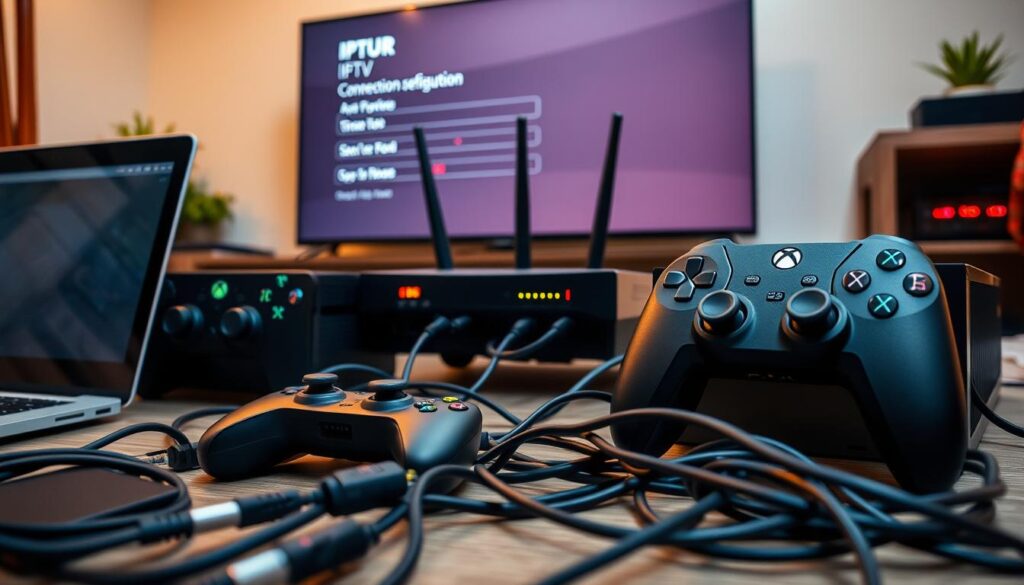
Les problèmes de connexion sont communs. Si votre playlist ne se charge pas, vérifiez l’URL M3U ou les codes Xtream. Une petite erreur peut bloquer la connexion.
Assurez-vous que votre console est bien connectée à Internet. Testez d’autres applications en ligne. Si vous utilisez Wi-Fi, approchez-vous du routeur ou utilisez une connexion Ethernet.
- Vérifiez que votre abonnement IPTV est actif et n’a pas expiré
- Contrôlez que votre compte n’est pas utilisé sur un autre appareil simultanément
- Redémarrez votre console et votre routeur Internet
- Changez régulièrement votre mot de passe IPTV pour plus de protection
- Choisissez un fournisseur IPTV fiable pour garantir la stabilité du service
Problèmes de qualité d’image
Vérifiez d’abord la vitesse de votre connexion Internet. Vous aurez besoin d’au moins 10 Mb/s pour le streaming SD, 25 Mb/s pour le HD, et 50 Mb/s ou plus pour le 4K.
Si vous avez du buffering constant ou des images pixelisées, c’est souvent dû à une bande passante insuffisante. Fermez toutes les applications qui consomment de la bande passante.
| Résolution vidéo | Vitesse Internet minimale | Qualité visuelle |
|---|---|---|
| SD (480p) | 10 Mb/s | Acceptable |
| HD (720p) | 25 Mb/s | Très bonne |
| Full HD (1080p) | 35 Mb/s | Excellente |
| 4K (2160p) | 50 Mb/s minimum | Optimale |
Dans les paramètres de votre application IPTV, ajustez la qualité de streaming. Réduisez-la si votre connexion est lente. Assurez-vous que votre console est configurée pour utiliser la résolution maximale de votre téléviseur. Activez la résolution 4K si possible.
- Vérifiez les mises à jour de l’application IPTV régulièrement
- Utilisez une connexion filaire pour la meilleure stabilité
- Choisissez un abonnement IPTV stable et reconnu
- Contactez le support technique de votre fournisseur si un canal spécifique ne fonctionne pas
En suivant ces étapes, vous optimiserez votre configuration IPTV. Vous pourrez profiter de votre streaming TV sur console sans interruption.
Étape 6 : Optimiser votre expérience IPTV
Après avoir installé l’application IPTV gaming sur votre console, il est temps d’améliorer votre streaming. Cette étape vous aide à obtenir une qualité de visionnage fluide. Vous apprendrez à optimiser votre connexion et votre matériel.
Conseils pour une meilleure qualité de diffusion
La qualité de votre streaming dépend de plusieurs facteurs. Commencez par utiliser une connexion Ethernet câblée au lieu du Wi-Fi. Une connexion filaire est plus stable et essentielle pour un streaming sans coupures.
Si vous devez utiliser le Wi-Fi, placez votre console près du routeur. Utilisez la bande 5 GHz de votre routeur pour des vitesses plus élevées et moins d’interférences.
- Fermez toutes les applications en arrière-plan sur votre console pour libérer les ressources système
- Configurez des DNS personnalisés comme Google DNS (8.8.8.8) pour améliorer la vitesse de connexion
- Ajustez la taille du buffer dans votre application IPTV gaming pour réduire les interruptions
- Activez la résolution maximale de votre console pour profiter de la 4K
- Planifiez les téléchargements de jeux pour les moments où vous ne regardez pas l’IPTV
Attention à votre consommation de données. Le streaming IPTV peut consommer jusqu’à 7 Go par heure selon la qualité. Les flux HD nécessitent un débit de 5 à 8 Mb/s pour fonctionner sans problème.
| Type de connexion | Stabilité | Vitesse moyenne | Recommandation |
|---|---|---|---|
| Ethernet câblée | Excellente | 100-1000 Mbps | Meilleur choix pour IPTV |
| Wi-Fi 5 GHz | Bonne | 50-200 Mbps | Acceptable si proche du routeur |
| Wi-Fi 2,4 GHz | Moyenne | 20-100 Mbps | À éviter pour le streaming |
Utiliser un VPN pour IPTV
Un VPN ajoute une couche de sécurité à votre télévision IP sur PlayStation Xbox. Il crypte votre connexion et masque votre adresse IP. Cela offre plusieurs avantages importants.
Les bénéfices du VPN pour IPTV incluent :
- Protection de votre vie privée en empêchant votre fournisseur d’accès de surveiller vos activités de streaming
- Contournement des restrictions géographiques pour accéder à du contenu régionalisé
- Éviter le throttling de bande passante que certains FAI appliquent au streaming vidéo
- Amélioration potentielle des performances de connexion
Pour utiliser un VPN sur votre console, vous avez trois options principales :
- Installer l’application VPN directement sur votre console si elle est disponible
- Configurer le VPN sur votre routeur pour protéger tous les appareils de votre réseau
- Partager une connexion VPN depuis votre ordinateur vers votre console
Choisissez un service VPN réputé comme ExpressVPN, NordVPN ou Surfshark. Ils offrent des serveurs optimisés pour le streaming et une politique de non-conservation des logs. Un VPN peut légèrement réduire votre vitesse de connexion. Sélectionnez donc un serveur géographiquement proche pour minimiser cet impact.
N’oubliez pas de vérifier régulièrement les mises à jour de votre application IPTV gaming. Changez aussi périodiquement votre mot de passe IPTV pour une meilleure sécurité. Ces gestes simples garantissent une expérience de streaming sécurisée et performante sur votre console.
Comparaison entre Xbox et PlayStation pour IPTV
Vous vous demandez quelle console choisir pour configurer iptv sur console xbox ou playstation ? Les deux offrent des solutions intéressantes mais avec des différences. Comprendre ces différences vous aidera à choisir la meilleure option pour vos besoins de streaming.
Xbox et PlayStation ont des approches différentes pour l’IPTV. Xbox propose des applications comme MyIPTV Player, Kodi et Plex via le Microsoft Store. PlayStation utilise l’application Media Player et parfois VLC selon la région.
Avantages et inconvénients de chaque plateforme
Xbox a un écosystème d’applications plus ouvert. MyIPTV Player est optimisé pour les manettes Xbox. Kodi offre une grande flexibilité avec de nombreuses extensions IPTV. L’interface est facile à utiliser pour naviguer dans le multimédia.
- Beaucoup d’applications variées au Microsoft Store
- Excellentes performances de streaming
- Configuration possible mais parfois complexe pour Kodi
- Moins d’options d’applications IPTV natives
PlayStation offre une approche plus simple et directe. L’application Media Player officielle est gratuite et supportée par Sony. Vous pouvez charger des playlists M3U sur une clé USB facilement. Le navigateur web intégré accède directement aux portails IPTV.
- Application Media Player simple et officielle
- Chargement facile des fichiers M3U via USB
- Beaucoup d’utilisateurs avec de nombreux tutoriels
- Performances excellentes sur PS5
- Écosystème plus fermé avec moins d’options tierces
- Limitations avec les playlists très volumineuses
Que choisir en fonction de vos besoins ?
Pour la simplicité et la facilité, PlayStation est idéal. Vous pouvez commencer en quelques minutes sans configuration réseau complexe.
Pour la flexibilité maximale, Xbox avec Kodi est la meilleure option. Les extensions IPTV avancées vous donnent un contrôle total.
| Critères | Xbox | PlayStation |
|---|---|---|
| Facilité d’installation | Modérée | Simple |
| Applications disponibles | Nombreuses | Limitées |
| Qualité 4K HDR | Excellente (Series X) | Excellente (PS5) |
| Performance multijoueur simultané | Bonne avec connexion rapide | Bonne avec connexion rapide |
| Support communautaire | Important | Très important |
Vous avez déjà une console pour les jeux ? Les deux plateformes fonctionnent bien pour l’IPTV. Le choix dépend de vos préférences.
Pour jouer en ligne et utiliser l’IPTV, une connexion Internet à 100 Mb/s ou plus est nécessaire. Cela évite les problèmes de latence dans vos jeux multijoueurs.
« Les consoles de nouvelle génération transforment véritablement l’expérience IPTV avec leur support 4K et leur puissance de traitement remarquable. »
Les cinéphiles cherchant la meilleure qualité d’image trouveront leur bonheur sur les deux plateformes. Xbox Series X et PS5 offrent un support 4K impressionnant avec HDR. Votre décision dépend de critères comme l’écosystème d’applications, vos préférences de jeux, ou la solution de lecteur IPTV console next-gen qui vous attire davantage.
Les meilleures chaînes à regarder via IPTV
Après avoir installé IPTV sur votre PS4 ou Xbox One, vous avez accès à des milliers de chaînes. Elles sont classées par catégories comme le sport, les films, les séries, les actualités et les documentaires. Vous pouvez créer des favoris pour accéder rapidement à vos programmes préférés.
Chaînes sportives populaires
Le sport est un grand attrait de l’IPTV. Vous pouvez voir des événements sportifs mondiaux avec plusieurs flux pour le même événement.
Voici les sports les plus populaires :
- Football américain (NFL et NCAA)
- Basketball (NBA)
- Baseball (MLB)
- Hockey (NHL)
- Soccer international (Premier League, La Liga, Serie A, Bundesliga, Ligue 1, Champions League)
- Sports de combat (UFC et boxe)
- Tennis (tournois du Grand Chelem)
- Formule 1 et sports automobiles
Vous pouvez voir des matchs qui ne sont pas diffusés sur les chaînes traditionnelles. Vous avez accès à des compétitions internationales et des ligues étrangères. Beaucoup de services IPTV offrent des chaînes sportives en 4K pour une expérience immersive.
Pour une meilleure expérience, organisez vos chaînes sportives préférées dans des listes de favoris. Cela vous permet de les trouver rapidement lors des événements en direct. Certains services offrent même des fonctionnalités de catch-up TV pour regarder des événements récents.
Chaînes de divertissement et cinéma
L’IPTV offre aussi un vaste choix de contenus non-sportifs. Vous avez accès à des milliers de chaînes de tous les genres.
| Catégorie de contenu | Types disponibles | Nombre de chaînes |
|---|---|---|
| Films | Action, comédie, drame, horreur, science-fiction | 500+ |
| Séries télévisées | Séries populaires avec épisodes à la demande | 300+ |
| Actualités | Chaînes nationales et internationales | 150+ |
| Documentaires | Nature, histoire, science et culture | 200+ |
| Chaînes enfants | Dessins animés et programmes éducatifs | 100+ |
| Musique | Clips vidéo et concerts | 80+ |
| Contenu international | Différentes langues et cultures | 400+ |
La plupart des services IPTV incluent une section VOD comme Netflix ou Hulu. Vous pouvez choisir parmi des milliers de films et séries à regarder à votre rythme.
Voici des conseils pour mieux naviguer :
- Utilisez la fonction de recherche pour trouver des contenus spécifiques
- Créez des listes de favoris thématiques (films d’action, comédies, documentaires)
- Explorez les chaînes régionales et internationales pour des perspectives uniques
- Consultez les sections VOD pour accéder à des contenus exclusifs
- Mettez à jour régulièrement votre playlist pour découvrir de nouvelles chaînes
N’oubliez pas que les contenus disponibles varient selon votre service IPTV choisi. Explorez toutes les options pour maximiser la valeur de votre abonnement et profiter pleinement de votre configuration.
Conclusion et récompenses de l’IPTV
Vous avez suivi un guide complet pour transformer votre console de jeu. Vous avez appris à installer IPTV sur Xbox Series et PlayStation 5. Chaque étape vous a préparé à profiter d’une expérience multimédia riche.
Résumé des étapes clés
Vous avez vérifié la compatibilité de votre console avec les applications IPTV. Que ce soit une Xbox Series X, une Xbox Series S, ou une PS5, vous avez confirmé le support. Cela vous a préparé pour le streaming vidéo.
Vous avez ensuite choisi un service IPTV fiable. Vous avez évalué la qualité des chaînes, la stabilité de la connexion, et la légalité. Cette sélection était cruciale pour une bonne expérience.
Vous avez installé l’application sur votre console. Pour Xbox Series, vous avez exploré MyIPTV Player ou Kodi. Pour PlayStation 5, vous avez découvert les lecteurs multimédias. Cette installation a transformé votre machine de jeu.
La configuration de votre abonnement IPTV a suivi. Vous avez ajouté votre lien M3U ou vos identifiants Xtream. Vous avez personnalisé vos chaînes préférées et résolu les problèmes courants.
Vous avez optimisé votre expérience avec des conseils pour améliorer la diffusion vidéo. Vous avez compris l’utilité d’un VPN pour sécuriser votre connexion. Vous avez comparé les avantages de chaque plateforme gaming.
Enfin, vous avez exploré les meilleurs contenus disponibles. Des chaînes sportives aux films en passant par les séries populaires, vous avez découvert la richesse du catalogue IPTV.
Pourquoi l’IPTV transformera votre expérience de jeu
Votre console n’est plus seulement une machine pour jouer. Elle est devenue un véritable hub de divertissement. Un seul appareil gère désormais tout ce dont vous avez besoin.
Vous avez éliminé le besoin de plusieurs appareils et de nombreuses télécommandes différentes. Votre Xbox ou PlayStation contrôle maintenant vos jeux, vos films, vos séries et vos événements sportifs. Cette centralisation rend votre salon plus simple et plus agréable.
Vous accédez à des milliers de chaînes du monde entier. Le contenu international que vous ne trouviez pas avant est maintenant à votre portée. Vous pouvez regarder des émissions sportives en direct, des films à la demande, et des séries en binge-watching sans interruption.
Vous économisez aussi de l’argent en évitant les abonnements câble coûteux. Votre investissement dans une console moderne devient doublement utile. Elle sert à la fois vos jeux favoris et vos besoins de divertissement vidéo.
Vous gagnez de l’espace dans votre installation home cinéma. Moins d’équipements signifie moins d’encombrement. Votre salon paraît plus épuré et plus professionnel.
Avec les connaissances que vous avez acquises, vous pouvez ajuster votre configuration à tout moment. Vous pouvez aider vos amis et votre famille à découvrir ces mêmes possibilités. Vous êtes maintenant un expert du streaming IPTV sur console.