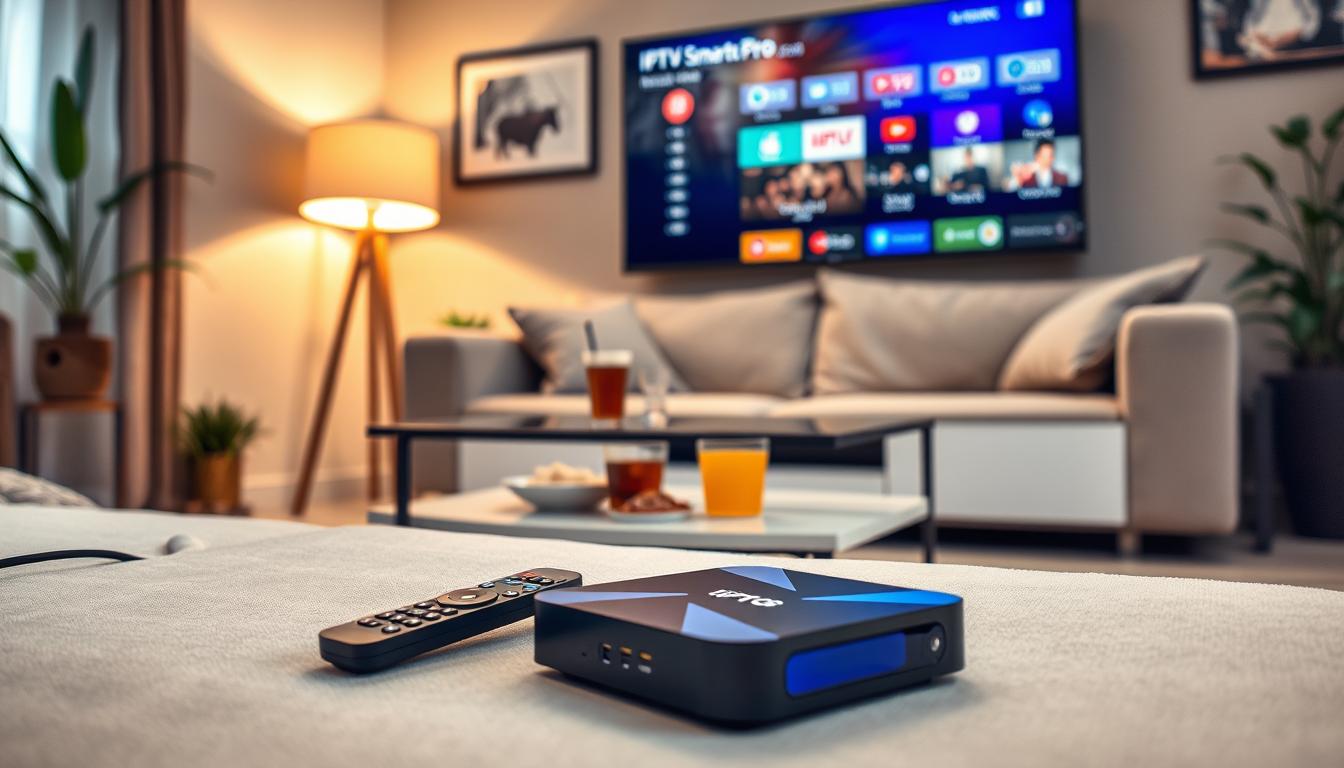
Avez-vous déjà rêvé d’accéder à des milliers de chaînes de télévision du monde entier depuis votre salon ? La technologie IPTV rend cela possible. IPTV Smarters Pro transforme votre Android Box en un centre de divertissement complet et sans limites.
L’IPTV, ou Internet Protocol Television, diffuse des contenus télévisuels directement sur Internet. Avec IPTV Smarters Pro, vous pouvez regarder des chaînes en direct, des films, des séries et des vidéos à la demande. L’application est gratuite et fonctionne sur Android, iOS, Windows et macOS.
Ce tutoriel IPTV Smarters Pro vous guide à travers chaque étape de l’installation et de la configuration. Vous apprendrez à préparer votre Android Box, installer l’application et personnaliser vos préférences. Que vous soyez débutant ou utilisateur avancé, ce guide complet répond à tous vos besoins.
La configuration IPTV Smarters Pro sur Android Box prend seulement quelques minutes. Vous découvrirez comment accéder à un monde de contenus internationaux avec une interface simple et intuitive. Prêt à commencer votre voyage vers un divertissement illimité ?
Points clés à retenir
- IPTV Smarters Pro est une application gratuite de streaming en direct disponible sur plusieurs appareils
- Le tutoriel IPTV Smarters Pro couvre l’installation complète sur Android Box
- La configuration IPTV Smarters Pro sur Android Box prend seulement quelques minutes
- L’application donne accès à des milliers de chaînes internationales et de contenus à la demande
- Vous pouvez personnaliser complètement votre expérience avec des favoris et des réglages avancés
- Le guide convient à tous les niveaux, des débutants aux utilisateurs expérimentés
Qu’est-ce qu’IPTV Smarters Pro ?
IPTV Smarters Pro est une application qui change votre Android Box en un centre de divertissement. Elle sert de client IPTV, vous connectant à vos flux multimédias préférés. L’interface est moderne et facile à utiliser.
Contrairement à d’autres services, IPTV Smarters Pro ne donne pas directement le contenu. Elle sert de passerelle vers vos abonnements IPTV existants.
L’application fonctionne sur plusieurs plateformes : iOS, Android, Windows, macOS et le web. Vous pouvez accéder à vos contenus préférés partout. Elle excelle dans la lecture des flux M3U, ce qui la rend très utile.
Aperçu de l’application
IPTV Smarters Pro offre une expérience de streaming complète et gratuite. L’activation vous donne accès à une interface intuitive. Elle est conçue pour tous les utilisateurs.
L’application ne crée pas de contenu propre. Elle vous connecte à vos chaînes et services d’abonnement existants. Vous pouvez profiter de la télévision en direct, explorer des milliers de chaînes internationales, et accéder à des contenus à la demande. L’interface est simple mais puissante, facile à utiliser même pour les débutants.
Fonctionnalités clés
IPTV Smarters Pro offre de nombreuses fonctionnalités impressionnantes :
- Accès à des milliers de chaînes en direct du monde entier
- Bibliothèque VOD (vidéo à la demande) complète et mise à jour régulièrement
- Gestion avancée des séries TV avec suivi des épisodes
- Fonction catch-up TV pour revoir vos émissions préférées
- Support complet du format M3U pour une compatibilité maximale
- Codes Xtream compatibles pour une intégration fluide
- Système de favoris personnalisés pour un accès rapide
- Guide électronique des programmes (EPG) intégré
- Lecture en direct et en différé selon vos préférences
- Recherche avancée et filtrage par catégories
- Thèmes personnalisables pour adapter l’interface à vos goûts
- Qualité vidéo ajustable selon votre connexion Internet
L’activation IPTV Smarters Pro transforme votre expérience de divertissement. Chaque fonctionnalité a été pensée pour vous offrir un contrôle total sur vos contenus préférés. Cette application est la solution idéale pour une plateforme flexible, professionnelle et orientée utilisateur.
Pourquoi choisir IPTV Smarters Pro ?
IPTV Smarters Pro se démarque des autres applications IPTV. Elle combine simplicité, fonctionnalités robustes et compatibilité universelle. Avant de configurer votre application IPTV sur Android, comprenez ce qui rend Smarters Pro unique.
Avantages par rapport aux autres applications
Smarters Pro se distingue lorsqu’on compare les applications IPTV Android. Son interface est simple et intuitive, contrairement à GSE Smart IPTV. La navigation est facile à suivre.
En comparaison avec Perfect Player, Smarters Pro offre plus de personnalisation. Elle est aussi gratuite, sans frais cachés. Voici ses points forts :
- Gratuité complète et sans frais cachés
- Interface moderne et réactive
- Mises à jour régulières et fiables
- Support technique actif et réactif
- Compatibilité avec les formats M3U et Xtream Codes
- Performance fluide même sur matériel modeste
- Communauté d’utilisateurs importante et active
Compatibilité avec les appareils
La compatibilité multi-appareils est un grand avantage de Smarters Pro. Votre application fonctionne sur tous les appareils nécessaires.
| Type d’appareil | Support | Utilisation |
|---|---|---|
| Smartphones et tablettes Android | Complet | Accès mobile complet |
| Android Box et Android TV | Complet | Meilleur choix pour la maison |
| Fire TV Stick (Amazon) | Complet | Installation simple et rapide |
| iPhone et iPad | Complet | Accès iOS multiplateforme |
| Apple TV | Complet | Intégration Apple optimisée |
| Ordinateurs Windows | Complet | Version bureau pour PC |
| Ordinateurs macOS | Complet | Support Mac natif |
| Smart TV Samsung | Complet | Application dédiée SmartTV |
La polyvalence universelle de Smarters Pro en fait un choix intelligent. Vous pouvez utiliser votre compte sur tous vos appareils. Que ce soit sur votre téléphone ou votre téléviseur, Smarters Pro s’adapte à vos besoins.
La compatibilité étendue permet de suivre votre divertissement sur tous les écrans. C’est un avantage majeur par rapport aux applications limitées à une seule plateforme.
Préparation de votre Android Box
Avant de paramétrer votre IPTV Smarters Android Box, préparez bien votre appareil. Cela assure une expérience de streaming fluide. Vérifiez les spécifications techniques et votre connexion Internet pour éviter les problèmes.
Vérification des spécifications
Votre Android Box doit avoir certaines capacités pour fonctionner avec IPTV Smarters. Vérifiez d’abord la version Android de votre appareil. Pour cela, allez dans Paramètres > À propos.
| Spécification | Minimum requis | Recommandé |
|---|---|---|
| Version Android | Android 5.0 | Android 7.0 ou supérieur |
| Mémoire RAM | 1 GB | 2 GB ou plus |
| Espace de stockage | 100 MB libres | 500 MB libres |
| Processeur | Dual-core | Quad-core ou supérieur |
| Résolution supportée | 1080p (HD) | 4K Ultra HD |
Assurez-vous que votre Android Box est à jour. Les mises à jour améliorent la stabilité et la compatibilité avec IPTV Smarters.
Connexion à Internet
Une connexion Internet stable est essentielle pour paramétrer IPTV Smarters Android Box. Vous avez deux options : une connexion Ethernet filaire ou une connexion Wi-Fi.
La connexion Ethernet filaire est plus stable et offre une meilleure qualité de streaming. Nous vous recommandons cette option.
- Stabilité supérieure sans interférences
- Vitesse de connexion plus constante
- Réduction des coupures de flux vidéo
- Meilleure qualité pour les résolutions HD et 4K
La connexion Wi-Fi est plus flexible, mais moins stable selon l’environnement.
Vérifiez votre vitesse Internet depuis votre Android Box. Voici les débits recommandés pour chaque qualité vidéo :
- Qualité SD : minimum 10 Mbps
- Qualité HD : minimum 25 Mbps
- Qualité 4K : 50 Mbps ou plus
Vous aurez besoin de vos informations d’abonnement IPTV. Contactez votre fournisseur pour obtenir votre nom d’utilisateur, mot de passe et l’URL du serveur. Ces informations sont nécessaires pour paramétrer IPTV Smarters Android Box correctement.
Installation d’IPTV Smarters Pro sur Android Box
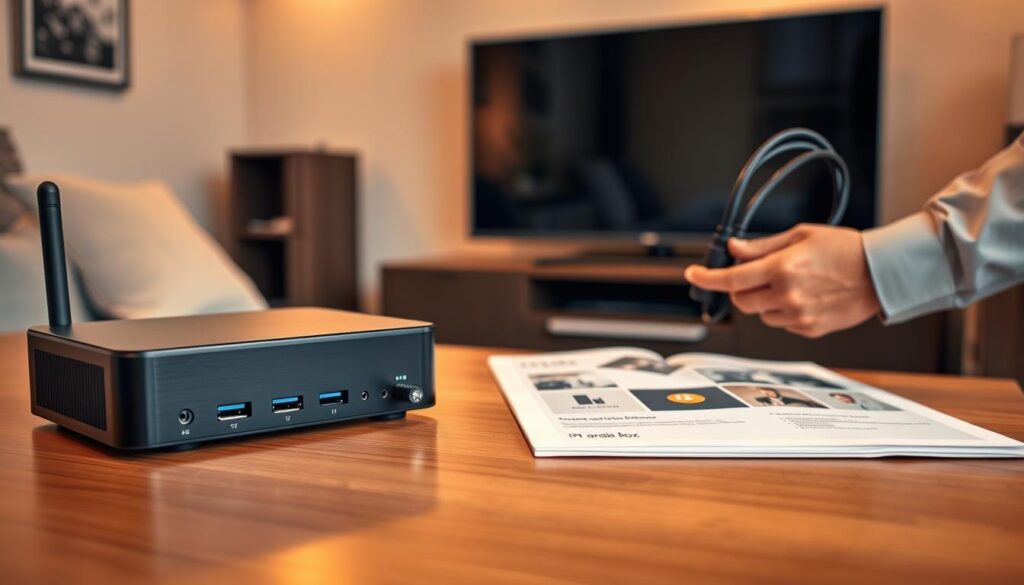
Vous êtes prêt à commencer avec IPTV Smarters Pro sur votre Android Box ? L’installation est facile et rapide. Vous avez deux options pour installer IPTV Smarters Pro Android. La première est via le Google Play Store, la plus sûre. La deuxième est pour quand l’application n’est pas disponible dans votre région.
Téléchargement depuis le Play Store
Commencez par allumer votre Android Box et assurez-vous d’avoir une connexion Internet stable. Allez sur l’écran d’accueil de votre appareil.
Voici comment installer IPTV Smarters Pro Android depuis le Play Store :
- Localisez et ouvrez l’application Google Play Store
- Cliquez sur la barre de recherche située en haut de l’écran
- Tapez « IPTV Smarters Pro » ou « Smarters Pro » dans le champ de recherche
- Sélectionnez l’application officielle du développeur WHMCS SMARTERS
- Appuyez sur le bouton « Installer » pour commencer le téléchargement
- Attendez que le processus se termine, généralement entre une et deux minutes
- Une fois terminé, le bouton se transforme en « Ouvrir »
L’application est maintenant sur votre écran d’accueil. Vous pouvez l’ouvrir pour commencer la configuration.
Installation manuelle via un APK
Si IPTV Smarters Pro Android n’est pas dans le Play Store de votre région, vous pouvez l’installer manuellement. Cette méthode demande un peu plus d’étapes mais est toujours possible.
Installez d’abord l’application Downloader depuis le Google Play Store. Ensuite, allez dans vos paramètres de sécurité :
- Ouvrez les Paramètres de votre Android Box
- Naviguez vers Sécurité et restrictions
- Activez l’option « Sources inconnues » pour Downloader
- Confirmez votre choix
Lancez Downloader et entrez l’URL officielle pour télécharger le fichier APK d’IPTV Smarters Pro. Une fois téléchargé, l’installation commence automatiquement. Téléchargez uniquement depuis des sources officielles et fiables pour protéger votre appareil.
Vérifiez que l’installation est bien faite en cherchant l’icône de l’application sur votre écran d’accueil. Vous êtes maintenant prêt à configurer votre compte IPTV.
Configuration de votre compte IPTV
La première étape pour profiter de vos chaînes préférées sur Android Box est de configurer votre compte IPTV. Après avoir préparé votre appareil et installé IPTV Smarters Pro, connectez votre abonnement IPTV à l’application. Vous aurez besoin des codes spécifiques de votre fournisseur IPTV.
L’application accepte deux méthodes de connexion : les codes Xtream IPTV Smarters et la liste M3U IPTV Smarters. Chaque méthode a ses avantages et répond à des besoins différents.
Obtenir les informations d’abonnement
Avant de commencer, récupérez vos identifiants auprès de votre fournisseur IPTV. Ces informations sont généralement envoyées par email après votre inscription. Vous pouvez aussi les trouver dans votre espace client en ligne.
Pour les codes Xtream IPTV Smarters, vous aurez besoin de :
- Votre nom d’utilisateur
- Votre mot de passe
- L’URL du serveur (format : http://example.com:8080)
Pour la liste M3U IPTV Smarters, vous aurez besoin de :
- Une URL de playlist complète (format : http://example.com/playlist.m3u)
Gardez ces informations en sécurité. Ne les partagez jamais avec d’autres, car elles donnent accès à votre abonnement IPTV.
Ajouter votre abonnement dans l’application
Pour ajouter votre abonnement IPTV, ouvrez d’abord IPTV Smarters Pro sur votre Android Box. Lors du premier lancement, l’application vous propose plusieurs options de connexion.
Si vous utilisez les codes Xtream IPTV Smarters :
- Sélectionnez « Login with Xtreme Codes API »
- Entrez votre nom d’utilisateur dans le premier champ
- Saisissez votre mot de passe dans le deuxième champ
- Collez l’URL du serveur dans le troisième champ
- Donnez un nom à votre profil (exemple : « Ma Playlist IPTV »)
- Appuyez sur « Add User » pour confirmer
Si vous utilisez une liste M3U IPTV Smarters :
- Sélectionnez « Load Your Playlist or File/URL »
- Choisissez « Add Playlist »
- Collez votre URL M3U complète
- Donnez un nom à votre playlist
- Cliquez sur « Add » pour terminer
L’application chargera votre liste de chaînes en quelques secondes. Pour plus de détails, consultez notre guide complet IPTV Smarters Pro.
| Méthode de connexion | Informations requises | Avantages |
|---|---|---|
| Codes Xtream IPTV Smarters | Nom d’utilisateur, mot de passe, URL serveur | Intégration complète avec EPG et VOD |
| Liste M3U IPTV Smarters | URL de playlist M3U | Installation rapide et simple |
Une fois votre abonnement ajouté, vous pouvez accéder immédiatement à vos chaînes. L’application affichera votre liste de chaînes organisée par catégories.
Navigation dans l’application
Après avoir configuré IPTV Smarters Pro sur Android Box, vous découvrirez une interface facile à utiliser. Elle est pensée pour rendre la visionnage de contenu plus simple. Vous pouvez facilement trouver vos programmes préférés, que ce soit la télévision en direct, des films ou des séries.
La configuration de IPTV Smarters Pro sur Android Box est la base pour explorer ses fonctionnalités. L’interface est conçue pour être facile à utiliser, même pour les débutants.
Interface utilisateur
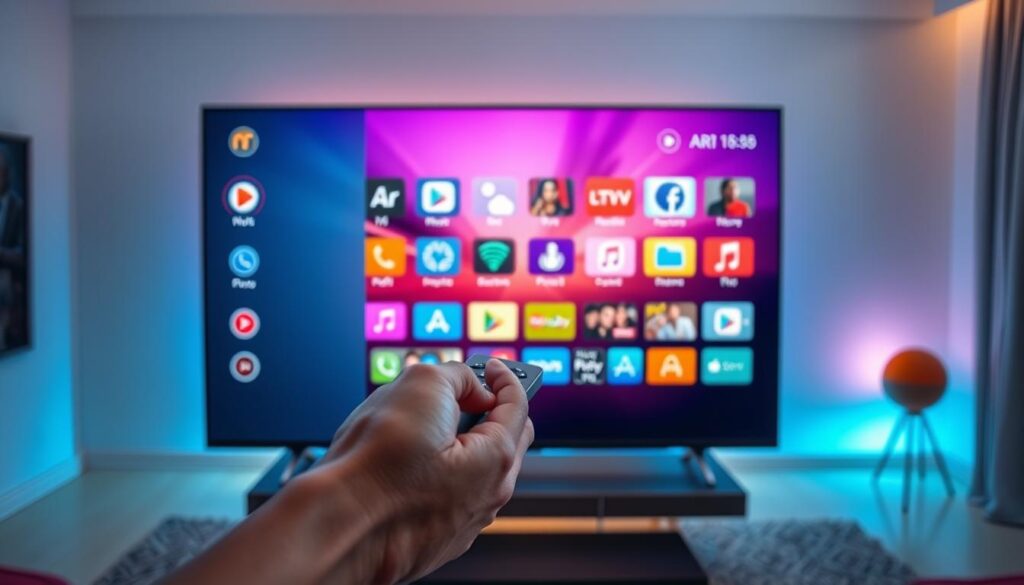
L’écran principal de votre Configuration IPTV Smarters Pro sur Android Box est très utile. Sur la gauche, un menu latéral donne accès aux sections principales :
- Live TV pour la télévision en direct
- Movies pour les films à la demande
- Series pour les émissions télévisées
- TV Catchup pour le replay
- Settings pour les paramètres
En haut, une barre de recherche pratique vous aide à trouver rapidement ce que vous cherchez. Les icônes de navigation facilitent la navigation :
- Lecture et pause
- Avance et retour rapide
- Options de tri et filtrage
Votre télécommande Android Box est essentielle. Les flèches directionnelles vous permettent de naviguer. Le bouton OK valide vos choix, et le bouton Retour vous ramène à l’écran précédent.
Catégories de chaînes
La Configuration IPTV Smarters Pro sur Android Box organise vos chaînes par catégories. Cela facilite la découverte de vos contenus favoris. Voici comment elles sont organisées :
| Catégorie | Contenu | Options de filtrage |
|---|---|---|
| Live TV | Télévision en direct | Par genre, pays, langue |
| Movies | Films à la demande | Par genre, année, popularité |
| Series | Émissions télévisées | Par saison, épisode, année |
| TV Catchup | Replay des émissions | Par date, chaîne d’origine |
Les genres disponibles incluent Sports, Actualités, Divertissement, Cinéma, Documentaires, Enfants et Musique. Vous pouvez choisir entre une vue liste et une vue grille. Les options de tri vous aident à trouver facilement ce que vous cherchez.
Maîtriser IPTV Smarters Pro sur Android Box signifie utiliser ces catégories pour profiter au maximum de votre contenu.
Résolution des problèmes courants
Paramétrer IPTV Smarters sur votre Android Box peut parfois être difficile. Des problèmes comme des échecs de connexion et des erreurs de lecture des chaînes sont fréquents. Mais, il existe des solutions simples pour les résoudre.
Comprendre les causes de ces problèmes aide à retrouver une bonne expérience de streaming. Cela rend le streaming plus fluide et agréable.
Problèmes de connexion
Les erreurs de connexion sont un problème courant. Assurez-vous de saisir correctement vos identifiants d’abonnement. N’oubliez pas d’éviter les espaces avant ou après votre nom d’utilisateur et votre mot de passe.
Votre URL du serveur doit être complète et sans espaces. Si le serveur ne répond pas, vérifiez votre connexion Internet. Redémarrez votre routeur et votre Android Box. Contactez votre fournisseur IPTV pour confirmer que son serveur fonctionne correctement.
Pour les listes M3U qui ne se chargent pas, validez l’URL en l’ouvrant dans un navigateur. Assurez-vous que votre abonnement reste actif et n’a pas expiré. Supprimez la playlist et rajoutez-la pour la recharger.
Erreurs de lecture des chaînes
Quand les chaînes ne se chargent pas, testez d’autres canaux. Cela vous aide à savoir si le problème est général ou spécifique. Une connexion Internet rapide de minimum 10 Mbps est essentielle pour le streaming sans interruption.
Le buffering constant indique une bande passante insuffisante. Privilégiez une connexion Ethernet au lieu du Wi-Fi pour une stabilité supérieure. Fermez les autres applications qui consomment de la bande passante. Ajustez les options de mise en cache dans les paramètres avancés du paramétrer IPTV Smarters Android Box.
| Problème | Cause possible | Solution |
|---|---|---|
| Image figée ou pixelisée | Connexion instable | Redémarrez l’application et videz le cache |
| Pas de son | Paramètres audio incorrects | Vérifiez les paramètres audio de votre box |
| Buffering continu | Bande passante insuffisante | Réduisez la qualité vidéo ou utilisez une connexion Ethernet |
| Échec de connexion | Identifiants incorrects | Vérifiez votre nom d’utilisateur, mot de passe et URL du serveur |
| Playlist ne charge pas | URL invalide ou abonnement expiré | Validez l’URL et vérifiez l’état de votre abonnement |
Essayez un autre lecteur vidéo comme MX Player ou VLC depuis les paramètres. Cela permet souvent de résoudre les problèmes de compatibilité. Si le problème persiste, réinstallez complètement l’application IPTV Smarters.
- Redémarrez votre Android Box après chaque modification
- Vérifiez votre connexion Internet avant le dépannage
- Mettez à jour votre application vers la dernière version
- Videz le cache de l’application dans les paramètres Android
- Testez avec une connexion Ethernet pour confirmer les problèmes Wi-Fi
Une connexion Internet stable et rapide est essentielle pour une utilisation fluide. En suivant ces conseils, vous éviterez la plupart des problèmes courants en utilisant paramétrer IPTV Smarters Android Box correctement.
Personnalisation de l’expérience utilisateur
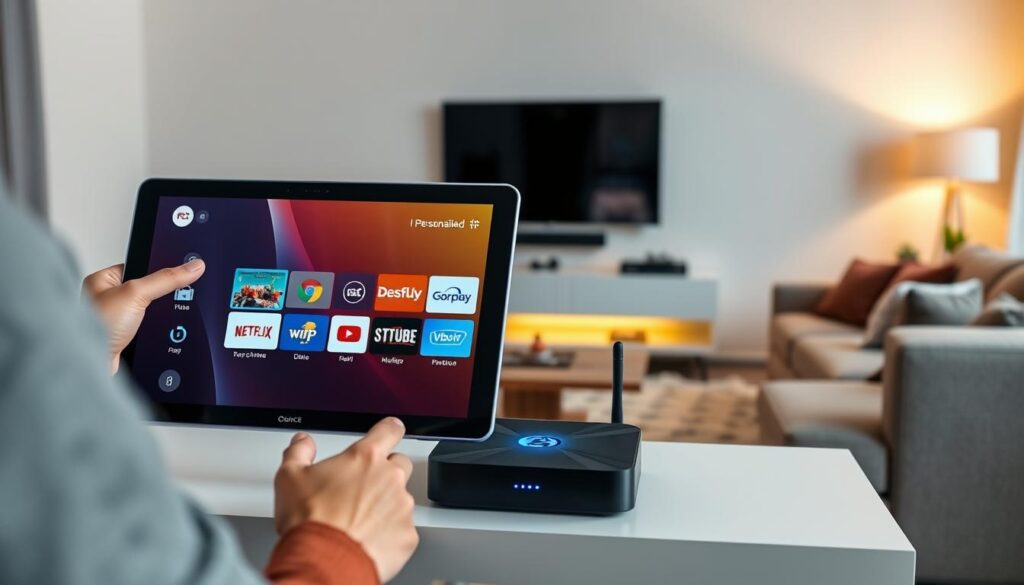
Transformer votre configuration application IPTV Android en une expérience personnalisée rend le visionnage plus agréable. IPTV Smarters Pro vous offre des outils puissants pour organiser vos chaînes préférées. Vous pouvez aussi ajuster la qualité vidéo selon vos besoins. Cette section vous montre comment créer des listes de favoris et optimiser vos réglages vidéo.
Création de listes de favoris
Organiser vos chaînes préférées simplifie votre accès au contenu que vous aimez. Avec IPTV Smarters Pro, vous pouvez créer plusieurs listes thématiques.
Voici comment ajouter des chaînes à vos favoris :
- Naviguez vers la chaîne que vous souhaitez ajouter
- Appuyez longuement sur le nom de la chaîne ou utilisez le menu contextuel
- Sélectionnez l’option « Ajouter aux favoris » ou appuyez sur l’icône étoile
- Accédez rapidement à votre liste de favoris depuis le menu principal
Vous pouvez créer des catégories comme Sport, Films, Actualités ou Enfants. Réorganisez l’ordre de vos chaînes en mode édition. Cela vous aide à adapter votre liste à vos habitudes de visionnage. Supprimez facilement les chaînes dont vous ne regardez plus en appuyant sur l’icône de suppression.
Réglages de la qualité vidéo
Optimiser votre qualité vidéo garantit une expérience fluide selon votre connexion Internet. Accédez aux paramètres vidéo en ouvrant le menu Paramètres, puis naviguez vers les options de lecture vidéo.
Les réglages importants incluent :
| Paramètre | Options disponibles | Avantage |
|---|---|---|
| Résolution de streaming | Auto, 480p, 720p, 1080p, 4K | Adapte la qualité à votre connexion |
| Décodage matériel | Activé ou désactivé | Améliore les performances sur Android |
| Format d’affichage | 16:9, 4:3, plein écran | Évite les images étirées |
| Sous-titres | Taille et couleur personnalisables | Facilite la lecture du contenu |
Personnalisez aussi votre interface en changeant le thème (sombre, clair, coloré). Ajustez la taille de la grille d’affichage, modifiez la langue, ou activez le contrôle parental. Ces ajustements rendent votre configuration application IPTV vraiment unique.
Configuration des paramètres avancés
Pour améliorer votre expérience IPTV Smarters, explorez les paramètres avancés. Ces réglages optimisent la lecture vidéo et diminuent les interruptions. Que vous utilisiez des codes Xtream ou une connexion M3U, les bonnes ajustements sont cruciaux pour une expérience fluide.
Options de mise en cache
La mise en cache est essentielle pour une expérience stable avec IPTV Smarters. Elle précharge du contenu vidéo pour une lecture continue, même avec des fluctuations de connexion. Pour accéder à ces paramètres, ouvrez Paramètres, puis Lecteur Vidéo ou Player Settings.
Vous trouverez des options de buffer adaptées à votre connexion. Avec une connexion rapide, un buffer de 3 à 5 secondes suffit. Pour une connexion moyenne, optez pour 5 à 10 secondes. Si votre connexion est plus lente, augmentez le buffer à 10 ou 20 secondes.
| Type de connexion | Vitesse (Mbps) | Taille de buffer recommandée | Performance attendue |
|---|---|---|---|
| Connexion rapide | 50 Mbps et plus | 3 à 5 secondes | Démarrage rapide de la lecture |
| Connexion moyenne | 25 à 50 Mbps | 5 à 10 secondes | Équilibre stabilité et fluidité |
| Connexion lente | 10 à 25 Mbps | 15 à 20 secondes | Prévention du buffering fréquent |
Changement de player vidéo
IPTV Smarters propose plusieurs lecteurs vidéo. Chaque lecteur a des avantages selon votre appareil et vos besoins.
Le lecteur intégré par défaut s’intègre parfaitement avec l’application. Il offre une interface cohérente et supporte les fonctions de base. Mais, il peut avoir des limites avec certains formats vidéo.
MX Player est populaire sur Android. Il décode efficacement et supporte de nombreux formats. Ses contrôles gestuels sont intuitifs.
VLC Player est une solution open source fiable. Il supporte une grande variété de formats et offre des options audio avancées. Son interface, bien que moins moderne, assure une fiabilité sans faille.
Pour changer de lecteur, allez dans Paramètres > Lecteur Vidéo > Sélectionner un lecteur. Testez chaque lecteur avec vos chaînes préférées. Consultez les guides complets sur IPTV Smarters pour optimiser vos codes Xtream avec différents lecteurs.
- Installez MX Player ou VLC depuis le Play Store pour de meilleures performances
- Testez chaque lecteur sur vos chaînes préférées avant de choisir
- Redémarrez l’application après avoir changé de lecteur vidéo
- Vérifiez la compatibilité des codecs avec votre lecteur choisi
Les paramètres avancés améliorent votre expérience IPTV Smarters. L’équilibre entre le buffer et le lecteur vidéo influence votre satisfaction. N’hésitez pas à essayer différentes configurations pour trouver la meilleure pour vous.
Intégration avec d’autres services
L’intégration avec d’autres services enrichit votre expérience IPTV Smarters Pro. Votre liste M3U IPTV Smarters peut se connecter à plusieurs outils. Cela offre une plateforme complète pour votre divertissement.
Liens avec les EPG
Un guide électronique des programmes (EPG) affiche les informations de programmation directement dans votre application. Il montre le titre des émissions, les descriptions, les horaires et les durées de diffusion. Avec votre liste M3U IPTV Smarters, l’EPG devient un outil indispensable.
L’EPG vous permet de:
- Consulter les programmes actuels sans ouvrir les chaînes
- Planifier votre visionnage en explorant les émissions à venir
- Programmer des rappels pour vos émissions préférées
- Accéder à la fonction catch-up pour revoir les contenus passés
Votre fournisseur IPTV inclut souvent automatiquement l’EPG avec votre abonnement. Si ce n’est pas le cas, vous pouvez ajouter une URL EPG externe dans les paramètres. Accédez à Settings, sélectionnez EPG Settings, puis collez l’URL fournie par votre fournisseur. Réglez la fréquence de mise à jour toutes les 12 à 24 heures, puis configurez votre fuseau horaire pour garantir des horaires exacts.
Compatibilité avec les services de streaming
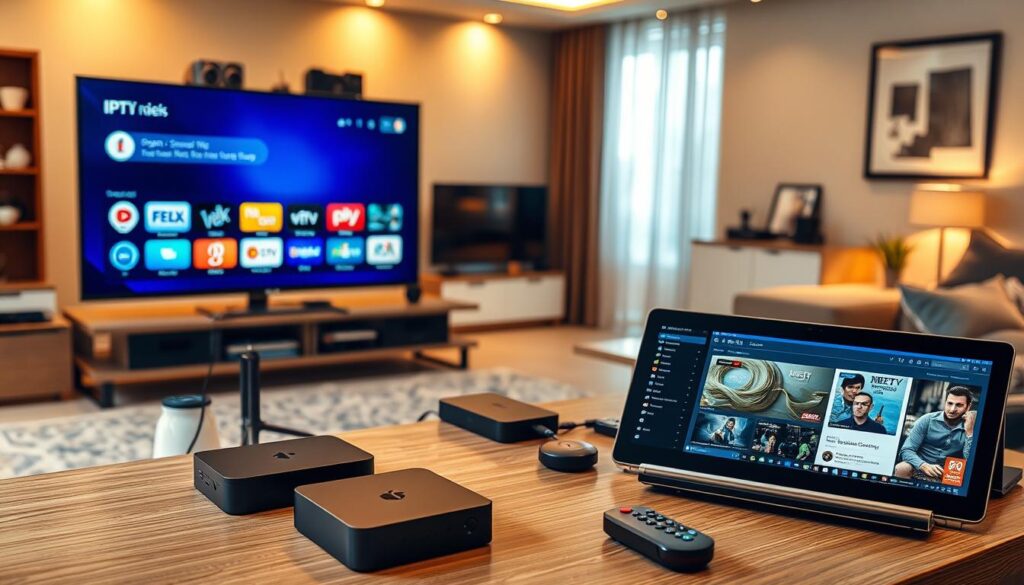
IPTV Smarters Pro coexiste harmonieusement avec Netflix, Amazon Prime Video et Disney+. Votre Android Box exécute plusieurs applications simultanément sans conflits.
| Service de streaming | Type de contenu | Compatibilité avec IPTV Smarters Pro |
|---|---|---|
| Netflix | Séries et films à la demande | Complément parfait pour le contenu demandé |
| Amazon Prime Video | Films, séries, contenu original | Fonctionne parallèlement sans problème |
| Disney+ | Contenu familial et franchises Disney | Soutien complet sur Android Box |
| Liste M3U IPTV Smarters | Chaînes en direct et contenu international | Cœur de l’intégration multi-services |
Vous pouvez ajouter plusieurs abonnements IPTV dans votre liste M3U IPTV Smarters. Sélectionnez « Add New User » ou l’icône plus depuis l’écran d’accueil. Répétez le processus de configuration pour chaque abonnement IPTV, puis basculez facilement entre vos profils. Cette flexibilité crée un écosystème complet adapté à vos besoins.
Les services VPN compatibles avec Android Box ajoutent une couche de sécurité supplémentaire. Vous protégez votre vie privée tout en accédant à du contenu géo-restreint. Cette combinaison transforme votre Android Box en centre multimédia puissant et sécurisé.
Mises à jour et maintenance de l’application
Il est crucial de garder l’application IPTV Smarters Pro à jour. Cela assure une expérience de streaming fluide et sécurisée. Comme votre Android Box, l’application doit être mise à jour régulièrement pour fonctionner au mieux.
Ces mises à jour apportent des améliorations importantes. Elles renforcent la stabilité générale de votre système.
Importance des mises à jour régulières
Les mises à jour corrigent les bugs qui causent des plantages ou des erreurs de lecture. Elles améliorent aussi les performances de l’application. Cela permet un streaming plus fluide et un démarrage plus rapide.
Chaque nouvelle version apporte des fonctionnalités enrichies et des options de personnalisation améliorées. Les patches de sécurité protègent vos données et votre vie privée en ligne.
- Corrections de bugs qui causent des dysfonctionnements
- Meilleures performances et vitesse de chargement
- Nouvelles fonctionnalités et filtres avancés
- Patches de sécurité pour protéger vos informations
- Compatibilité améliorée avec les nouveaux codecs vidéo
- Optimisations pour les dernières versions d’Android
Comment mettre à jour IPTV Smarters Pro
Il existe deux méthodes pour mettre à jour votre application. La première est la plus simple et la plus pratique pour la plupart des utilisateurs.
Mise à jour automatique via le Play Store :
- Ouvrez le Google Play Store sur votre Android Box
- Accédez au menu et sélectionnez « Mes applications et jeux »
- Allez dans l’onglet « Mises à jour »
- Recherchez IPTV Smarters Pro
- Cliquez sur « Mettre à jour »
- Attendez la fin du téléchargement et de l’installation
- Relancez l’application pour profiter de la nouvelle version
Mise à jour manuelle via APK :
Cette méthode fonctionne si vous avez installé manuellement l’installer IPTV Smarters Pro Android. Téléchargez la dernière version depuis une source fiable. Utilisez un gestionnaire de fichiers pour localiser le fichier APK et lancez l’installation. Vos paramètres seront conservés automatiquement.
Vérifiez les mises à jour au moins une fois par mois. Lisez les notes de version pour connaître les nouveautés. Activez les mises à jour automatiques dans les paramètres de l’application pour ne jamais manquer une nouvelle version.
Conclusion et ressources supplémentaires
Vous avez maintenant toutes les clés pour utiliser IPTV Smarters Pro. Vous savez comment l’installer et l’optimiser sur votre Android Box. Votre configuration est prête pour une expérience de streaming fluide.
Il est temps de mettre en pratique ces connaissances. Profitez pleinement du contenu disponible.
Meilleures pratiques pour une expérience optimale
Une connexion Internet stable est essentielle. Privilégiez l’Ethernet plutôt que le Wi-Fi pour plus de stabilité. Assurez-vous d’avoir au moins 25 Mbps pour la HD et 50 Mbps pour la 4K.
Pour l’activation IPTV Smarters Pro, choisissez un fournisseur fiable. Utilisez un VPN de qualité pour protéger votre vie privée. Configurez le buffer entre 5 et 15 secondes selon votre connexion.
Testez différents players vidéo pour trouver le meilleur. Organisez vos chaînes avec des listes de favoris thématiques. Configurez l’EPG pour accéder au guide des programmes.
Ajustez la qualité vidéo selon votre connexion. Redémarrez votre application régulièrement et videz le cache pour maintenir les performances.
La maintenance est cruciale pour un bon fonctionnement. Vérifiez les mises à jour mensuellement. Maintenez votre Android Box à jour avec les derniers patches de sécurité.
Redémarrez votre box complètement au moins une fois par semaine. Vérifiez périodiquement que votre abonnement IPTV reste actif.
Liens utiles et communauté de support
Des ressources précieuses vous attendent en ligne. Le site officiel de IPTV Smarters Pro propose la dernière version et la documentation complète. Reddit dispose d’une communauté active sur r/IPTV où des milliers d’utilisateurs partagent leurs expériences et solutions.
Des forums spécialisés offrent aussi des discussions détaillées. Les réseaux sociaux regroupent des utilisateurs passionnés. Des groupes Facebook et Discord sont consacrés à IPTV Smarters Pro.
Vous y trouverez des conseils pratiques et des réponses rapides à vos questions. Les chaînes YouTube proposent des tutoriels vidéo pour des configurations spécifiques. Votre fournisseur IPTV reste votre meilleur allié pour les problèmes liés à son service.
La légalité est primordiale pour votre sécurité. Utilisez toujours des services IPTV légaux et autorisés. Respectez les droits d’auteur et les lois de votre pays. Méfiez-vous des offres trop alléchantes qui promettent « toutes les chaînes du monde » pour quelques euros.
Vous êtes maintenant expert dans l’utilisation d’IPTV Smarters Pro sur votre Android Box. Vous maîtrisez l’installation, la configuration avec les codes Xtream ou les listes M3U, la navigation, la résolution des problèmes et la maintenance. N’hésitez pas à explorer toutes les fonctionnalités et à partager vos découvertes avec la communauté.
Même si cela semblait complexe au début, vous possédez désormais toutes les compétences pour devenir un utilisateur expert.