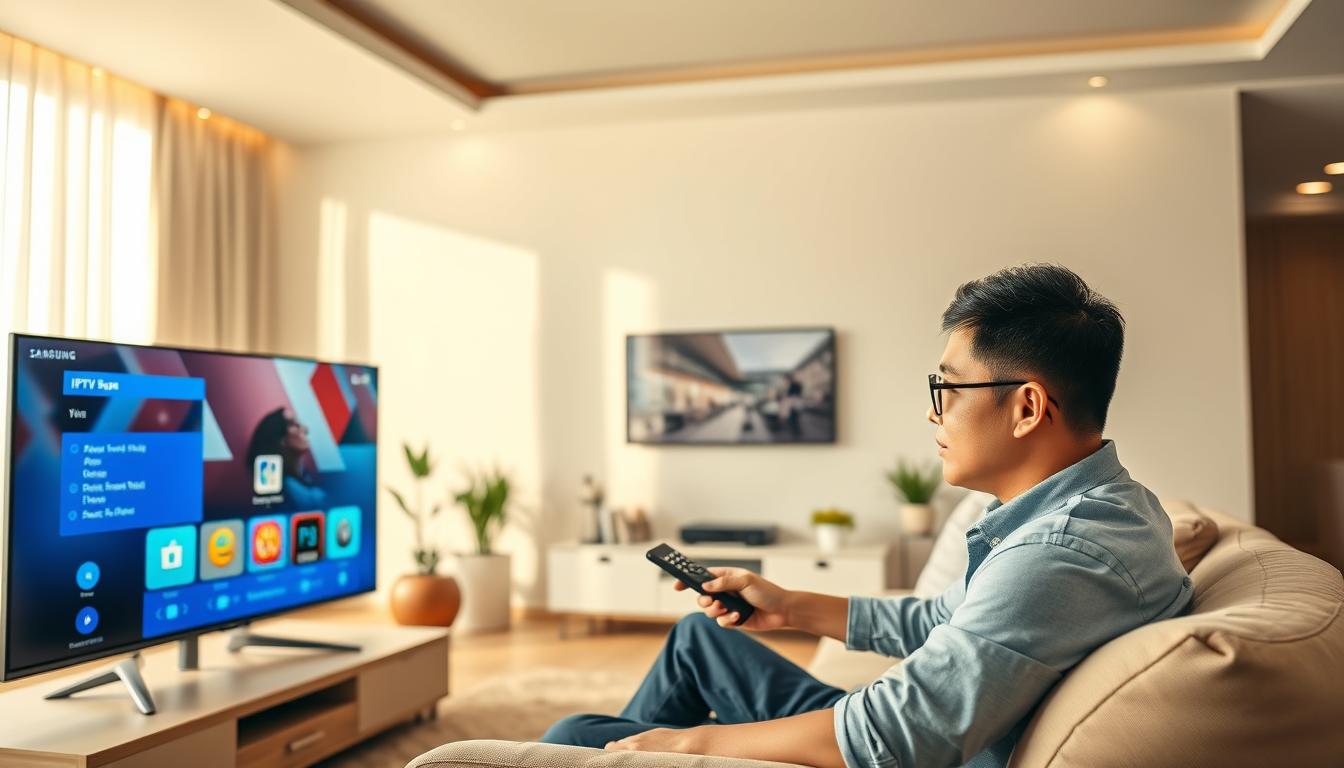
Avez-vous déjà pensé à regarder des milliers de chaînes internationales sur votre téléviseur Samsung? Pas besoin de boîtier externe coûteux. L’installation IPTV sur Samsung est vraiment simple.
Votre Smart TV Samsung 2026 est prêt pour une nouvelle expérience télévisuelle. Avec le système Tizen OS et le Smart Hub, vous pouvez voir des films et séries en streaming en moins de 20 minutes.Comment installer IPTV sur Smart TV Samsung 2026?
Ce guide vous aide à installer IPTV sur votre Smart TV Samsung 2026 facilement. Peu importe si vous êtes débutant ou expérimenté, vous trouverez des étapes faciles et des astuces pour mieux profiter de la télévision.
Vous apprendrez quelles applications utiliser, comment les configurer et comment résoudre les problèmes. En seulement 15 à 20 minutes, votre téléviseur deviendra une véritable centrale de divertissement.
Points clés à retenir
- L’installation IPTV Samsung Smart TV ne nécessite pas de boîtier externe
- Votre téléviseur Samsung 2026 contient déjà le Smart Hub compatible
- Le processus d’installation prend entre 15 et 20 minutes
- Vous aurez besoin d’une connexion Internet stable et d’un abonnement IPTV
- Plusieurs applications IPTV compatibles sont disponibles sur le Smart Hub
- Aucune connaissance technique avancée n’est requise pour commencer
- Des astuces d’optimisation existent pour améliorer votre expérience
Comprendre l’IPTV et ses avantages
L’IPTV change la façon de regarder la télé. Elle utilise l’internet pour diffuser des chaînes sur votre écran. Vous n’avez pas besoin de câble ou de satellite pour cela. Avant de commencer, il faut savoir comment ça marche et ce qu’elle offre.
Qu’est-ce que l’IPTV?
L’IPTV, c’est Internet Protocol Television. Elle utilise l’internet pour lire des fichiers multimédias. Ces fichiers viennent de votre abonnement IPTV Samsung TV.
Vous pouvez regarder du contenu sur plusieurs appareils. Les chaînes internationales et vidéos à la demande sont accessibles sur votre Smart TV Samsung.
Avantages de l’IPTV
L’IPTV a beaucoup de bons côtés :
- Accès à des milliers de chaînes internationales
- Contenu à la demande disponible 24 heures sur 24
- Possibilité de mettre en pause et reprendre le direct
- Qualité HD et 4K sur votre abonnement IPTV Samsung TV
- Coûts généralement inférieurs aux abonnements câble
- Flexibilité d’utilisation sur plusieurs appareils
- Pas de contrats à long terme contraignants
- Replay et catch-up TV pour ne rien manquer
Comparaison avec le câble traditionnel
| Caractéristiques | IPTV | Câble Traditionnel |
|---|---|---|
| Nombre de chaînes | Milliers de chaînes internationales | Centaines de chaînes locales |
| Installation technique | Facile, sans technicien requis | Nécessite une installation professionnelle |
| Coût mensuel | Économique | Plus élevé |
| Flexibilité | Sans contrat à long terme | Contrats généralement de 12-24 mois |
| Fonctionnalités | Pause, replay, catch-up TV | Options limitées |
| Qualité vidéo | HD et 4K disponibles | Variable selon le fournisseur |
L’installation IPTV Samsung Smart TV est simple. Pas besoin de technicien comme avec le câble. Vous aurez une expérience télé moderne et flexible.
Beaucoup de gens préfèrent l’IPTV au câble. Vous choisissez ce que vous voulez regarder, quand vous le voulez. Pas de programmation fixe.
Prérequis pour installer IPTV
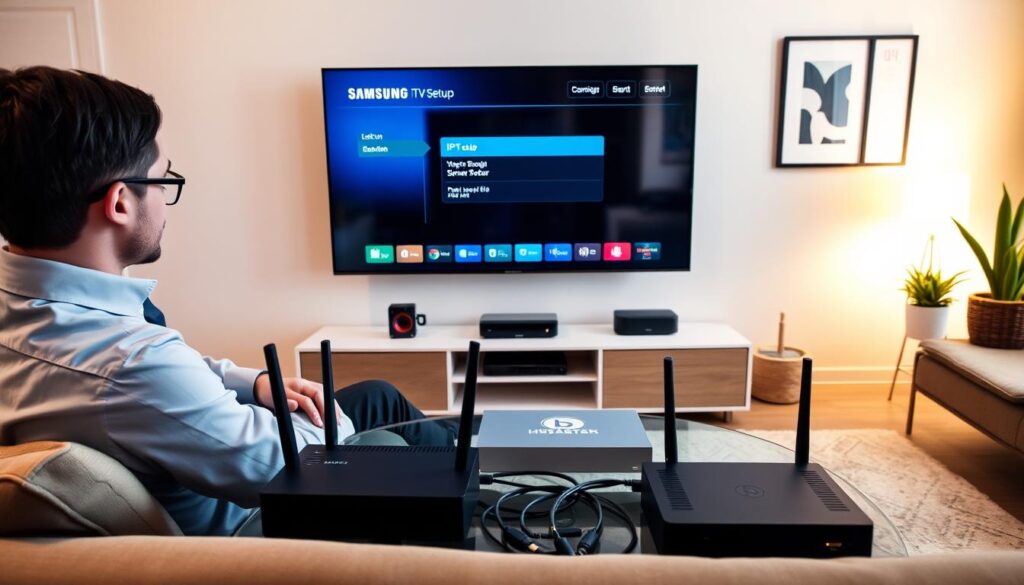
Avant de commencer, assurez-vous d’avoir tous les éléments nécessaires. Cela évitera les problèmes pendant l’installation. Voici trois choses essentielles à préparer.
Connexion Internet stable
Une connexion Internet rapide est indispensable pour un streaming sans interruption. Pour la HD, vous aurez besoin de 10 Mbps. Pour la 4K, prévoyez au moins 25 Mbps.
Vous pouvez choisir entre Wi-Fi et Ethernet pour connecter votre téléviseur :
- Wi-Fi : facile à installer
- Étherne : plus stable et moins de buffering
Le câble Ethernet est le meilleur pour une expérience sans problème, surtout loin du routeur.
Smart TV Samsung compatible
Votre téléviseur doit avoir le Samsung Smart Hub. La plupart des modèles Samsung de 2016 et plus sont compatibles. Assurez-vous qu’il utilise le système Tizen OS.
Pour vérifier si votre Smart TV Samsung est compatible :
- Allumez votre téléviseur
- Appuyez sur le bouton Smart Hub de votre télécommande
- Vérifiez que vous accédez à l’interface avec les applications
Application IPTV nécessaire
Choisissez une application IPTV compatible Samsung. Ces applications vous donnent accès à votre contenu IPTV directement sur votre téléviseur.
Avant de commencer, rassemblez vos informations d’abonnement IPTV :
- URL de playlist M3U
- Identifiants Xtream Codes (nom d’utilisateur et mot de passe)
- URL du serveur IPTV
Avec ces prérequis, vous êtes prêt à configurer IPTV sur votre téléviseur Samsung. Une bonne préparation assure une installation sans soucis.
Méthodes d’installation de l’IPTV
Installer un lecteur IPTV sur votre Smart TV Samsung a plusieurs façons. Vous pouvez choisir selon votre niveau et situation. La compatibilité avec Tizen OS et la disponibilité des applications dans votre région sont importantes.
Chaque méthode a ses avantages. La plus simple est d’utiliser le Samsung App Store. Pour les modèles plus anciens ou les applications non disponibles, le sideloading par clé USB est une option. Pour plus d’informations, visitez ce lien.
Installation via une application tierce
La méthode la plus simple est de télécharger une application IPTV depuis le Samsung App Store. Voici comment faire :
- Allumez votre Smart TV Samsung
- Assurez-vous d’avoir une connexion Internet
- Appuyez sur le bouton Home de votre télécommande
- Sélectionnez Apps ou Smart Hub
- Recherchez IPTV Smarters Pro ou Smart IPTV
- Cliquez sur Installer
- Patientez jusqu’à la fin du téléchargement
Installer l’IPTV par cette méthode est facile. Vous recevez les mises à jour automatiquement. C’est idéal pour les débutants qui veulent une expérience simple.
Si l’application n’est pas disponible dans votre région, changez les paramètres de région de votre compte Samsung App Store. Cela est facile à faire depuis votre téléviseur.
Configuration à l’aide du navigateur intégré
Vous pouvez aussi utiliser le navigateur web de votre Smart TV Samsung. Cette méthode a des avantages spécifiques :
| Caractéristique | Navigateur intégré | Application native |
|---|---|---|
| Facilité d’installation | Très simple | Simple |
| Performance | Modérée | Excellente |
| Navigation | À la souris ou clavier | Télécommande optimisée |
| Mises à jour | Automatiques | Automatiques |
| Compatibilité | Large | Dépend du modèle |
Pour utiliser le navigateur, ouvrez l’application navigateur Samsung. Entrez l’adresse de votre fournisseur IPTV. Cette méthode est moins optimale que les applications dédiées, car la navigation est moins fluide.
Le navigateur intégré est une bonne solution pour les modèles Samsung plus anciens. Vous pouvez toujours accéder à votre contenu facilement.
Installation par clé USB pour modèles non compatibles
Les téléviseurs Samsung plus anciens nécessitent une installation par clé USB. Voici comment faire :
- Téléchargez le fichier application Smart IPTV (.zip)
- Décompressez-le sur votre ordinateur
- Copiez les fichiers à la racine d’une clé USB (format FAT32)
- Insérez la clé USB dans le port USB de votre TV
- L’application apparaît dans Mes applications
- Sélectionnez et lancez l’application
Cette méthode est pour les utilisateurs avec des téléviseurs Samsung plus anciens. L’installation par clé USB demande un peu plus de travail, mais c’est accessible à tous.
Applications IPTV recommandées
Choisir la bonne application IPTV pour votre Smart TV Samsung 2026 peut changer votre façon de regarder la télé. Il y a plusieurs applications IPTV compatibles Samsung. Elles offrent des fonctionnalités impressionnantes et des interfaces faciles à utiliser.
- Smart IPTV – Application populaire et stable
- IPTV Smarters Pro – Interface moderne et fonctionnalités avancées
- SS IPTV – Solution gratuite et simple
- TiviMate – Design premium et organisation supérieure
- XCIPTV – Contenu structuré et bien organisé
Smart IPTV
Smart IPTV Samsung 2026 est très fiable. Il est très compatible avec les téléviseurs Samsung et a une interface facile à utiliser. Vous pouvez l’activer avec votre adresse MAC pour seulement 5 à 8 euros.
Les points forts incluent :
- Support complet des fichiers M3U et EPG
- Activation simple via adresse MAC
- Stabilité reconnue et mise à jour régulière
- Excellent rapport qualité-prix
IPTV Smarters Pro
IPTV Smarters Pro offre une expérience premium. Il a une interface élégante optimisée pour les écrans 4K. Cette application combine modernité et fonctionnalité.
Découvrez ses fonctionnalités principales :
- Contrôle parental intégré
- Favoris personnalisables et listes de lecture
- Compatibilité totale avec les codes Xtream
- Enregistrement de contenu disponible
SS IPTV
SS IPTV est une excellente option gratuite. Il est parfait pour les débutants grâce à son installation facile et son interface claire.
Les caractéristiques principales comprennent :
- Accès gratuit sans frais d’activation
- Installation rapide et sans complications
- Interface utilisateur intuitive et accessible
- Support des listes M3U standards
| Application | Coût | Interface | Idéale pour |
|---|---|---|---|
| Smart IPTV | 5-8€ (unique) | Simple et intuitive | Utilisateurs cherchant la stabilité |
| IPTV Smarters Pro | Gratuite | Moderne et 4K | Utilisateurs exigeants en qualité |
| SS IPTV | Gratuite | Claire et simple | Débutants et utilisateurs basiques |
| TiviMate | Gratuite | Premium et élégante | Utilisateurs préférant l’organisation |
Les applications IPTV compatibles Samsung offrent chacune une option unique. Votre choix dépend de vos priorités. Vous pouvez payer une petite somme pour une stabilité maximale avec Smart IPTV Samsung 2026. Ou chercher une solution gratuite avec des fonctionnalités avancées.
« L’application IPTV idéale est celle qui correspond à vos habitudes de visionnage et à votre niveau de compétence technique. »
Testez plusieurs applications pour trouver celle qui vous convient le mieux. Cela dépend de vos besoins spécifiques et de votre Smart TV Samsung.
Comment installer une application IPTV
Installer une application IPTV sur votre Smart TV Samsung 2026 est facile. Vous n’avez pas besoin d’équipement supplémentaire. Tout se fait avec votre téléviseur et sa télécommande. Suivez ce guide pour installer en quelques minutes.
Accéder au Samsung Smart Hub
Prenez votre télécommande Samsung. Cherchez le bouton Home (ou Smart Hub selon votre modèle). Appuyez dessus pour ouvrir l’interface principale.
L’écran montre vos applications actuelles et l’accès au Samsung App Store. Utilisez les touches directionnelles pour aller vers l’onglet Apps ou Applications. Appuyez sur Entrée pour ouvrir la boutique d’applications.
Rechercher et télécharger l’application
Dans la boutique, cherchez la barre de recherche. Elle est souvent une icône de loupe. Sélectionnez-la et un clavier virtuel apparaît.
Tapez le nom de l’application IPTV que vous voulez. Les meilleures options sont Smart IPTV, SET IPTV, DuplexPlay, Flix IPTV et Net IPTV. Pour plus d’options, consultez notre guide sur l’installation IPTV Samsung Smart TV.
Attendez que les résultats apparaissent. Sélectionnez l’application dans la liste. Vérifiez le nom du développeur et les avis pour être sûr.
| Étape | Action | Durée estimée |
|---|---|---|
| 1 | Appuyer sur le bouton Home | 5 secondes |
| 2 | Naviguer vers Apps | 10 secondes |
| 3 | Rechercher l’application IPTV | 20 secondes |
| 4 | Sélectionner et cliquer sur Installer | 5 secondes |
| 5 | Attendre le téléchargement et l’installation | 30 secondes à 2 minutes |
Cliquez sur Installer ou Télécharger. Le téléchargement et l’installation commencent. Votre téléviseur fait tout sans câble USB ou accessoire externe.
Une barre de progression s’affiche pendant le téléchargement. Attendez qu’elle soit complète. L’application est alors ajoutée à votre liste d’applications. Vous pouvez maintenant accéder à votre application IPTV et configurer vos identifiants.
- Vérifiez régulièrement les mises à jour des applications
- Utilisez une connexion câblée Ethernet pour plus de stabilité
- Choisissez des fournisseurs avec support technique actif
- Évitez les applications non compatibles avec votre modèle Samsung
L’installation d’une application IPTV sur votre téléviseur Samsung est terminée. Vous êtes prêt à configurer vos chaînes et à profiter de votre contenu préféré.
Configurer votre application IPTV
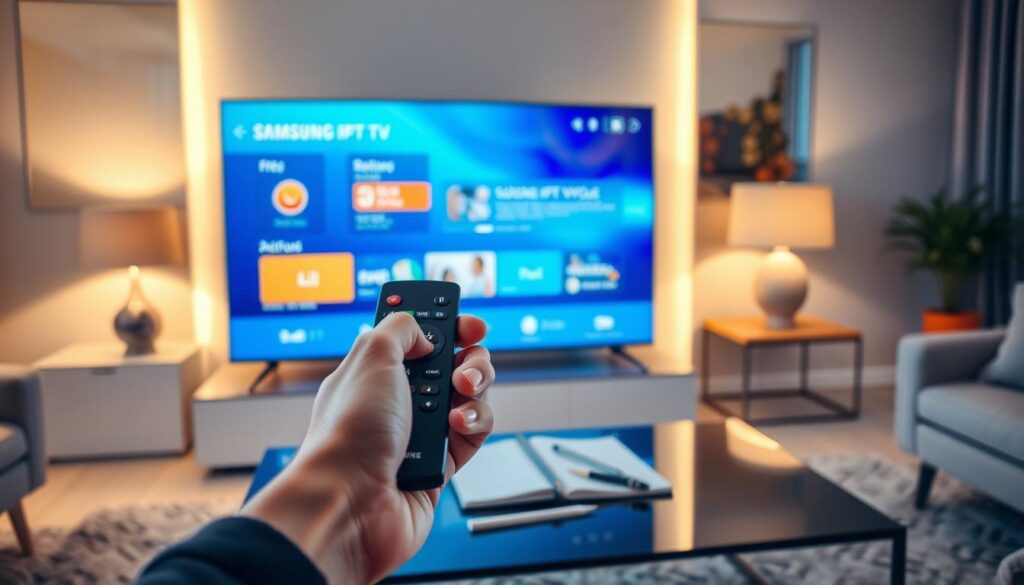
Après avoir téléchargé votre application IPTV sur votre Samsung TV, il est temps de la configurer. Cette étape est cruciale pour transformer votre TV en un centre de divertissement. Pour configurer IPTV sur votre Samsung, suivez quelques étapes simples mais importantes. Vous obtiendrez un code unique, appelé adresse MAC, dès le lancement de l’application.
Ajouter votre liste de chaînes
Lorsque vous lancez l’application, votre adresse MAC s’affiche automatiquement. Ce code identifie votre TV et est nécessaire pour activer votre abonnement IPTV Samsung TV. Prenez note de ce code avec soin.
Pour ajouter vos chaînes, vous avez deux options principales :
- Méthode URL M3U : Ouvrez un navigateur sur votre téléphone ou ordinateur. Visitez le site d’activation de l’application. Entrez votre adresse MAC et l’URL M3U de votre fournisseur. Ensuite, envoyez et attendez l’activation.
- Méthode Xtream Codes : Allez dans les paramètres de l’application sur votre TV. Choisissez « Ajouter une playlist » ou « Login ». Mettez l’URL du serveur, votre nom d’utilisateur et votre mot de passe fournis par votre fournisseur.
Ajuster les paramètres de l’application
Après avoir ajouté vos chaînes, personnalisez votre expérience. Modifiez les paramètres essentiels :
| Paramètre | Description | Recommandation |
|---|---|---|
| Qualité de streaming | Contrôle la résolution vidéo (Automatique, HD, SD) | Choisissez Automatique pour une meilleure adaptation |
| Guide EPG | Affiche les programmes à venir et les horaires | Activez cette fonction pour consulter votre grille TV |
| Favoris et catégories | Organisez vos chaînes préférées | Créez des listes pour un accès rapide |
| Contrôle parental | Restreint l’accès à certains contenus | Activez si vous avez des enfants |
| Cache de l’application | Améliore la fluidité de lecture | Optimisez pour éviter les ralentissements |
Rafraîchissez votre playlist après activation. Cela assure que toutes vos chaînes se chargent correctement. Votre configuration d’abonnement IPTV Samsung TV est maintenant prête pour une expérience de visionnage optimale.
Dispositifs complémentaires pour IPTV
Votre lecteur IPTV Smart TV Samsung est déjà une bonne base. Vous pouvez améliorer l’expérience en ajoutant des équipements supplémentaires. Ces dispositifs offrent des fonctionnalités intéressantes et plus de flexibilité.
Si votre TV Samsung est un peu plus ancienne, certaines applications IPTV peuvent ne pas fonctionner bien. Un équipement externe peut être très utile dans ce cas. Ces appareils apportent des fonctionnalités avancées que votre TV native ne propose pas.
Utilisation d’un décodeur
Un décodeur externe peut augmenter les capacités de votre Smart TV Samsung. Les box Android TV comme la Nvidia Shield ou la Xiaomi Mi Box sont des options populaires. Vous pouvez les connecter à votre TV via HDMI.
Un décodeur offre plusieurs avantages pour l’installation IPTV Samsung Smart TV :
- Accès à plus d’applications IPTV
- Meilleures performances avec les flux vidéo
- Interface personnalisable et intuitive
- Support des codecs vidéo les plus récents
Les Amazon Fire TV Stick sont une option compacte et abordable. Les décodeurs IPTV dédiés offrent une spécialisation complète pour le streaming.
Connexion d’un smartphone comme télécommande
Votre téléphone peut devenir une télécommande intelligente pour votre installation IPTV Samsung Smart TV. Téléchargez l’application Samsung SmartThings ou les applications de contrôle spécifiques à votre lecteur IPTV.
Cette approche apporte des avantages concrets :
- Saisie de texte facilitée avec le clavier du téléphone
- Accès rapide aux chaînes favorites
- Contrôle vocal intégré
- Casting de contenu depuis votre smartphone vers la TV
Connectez simplement votre appareil au même réseau Wi-Fi que votre Smart TV Samsung. L’appairage se fait automatiquement dans la plupart des cas. Vous pouvez naviguer dans les menus IPTV avec plus de confort qu’avec une télécommande traditionnelle.
Résoudre les problèmes courants
Vous avez des soucis avec votre installation IPTV Samsung Smart TV ? Des problèmes de lecture, de chargement de chaînes ou de connexion sont courants. Heureusement, la plupart des soucis se résolvent facilement avec quelques vérifications simples. Apprenez à configurer IPTV télévision Samsung pour une expérience sans soucis.
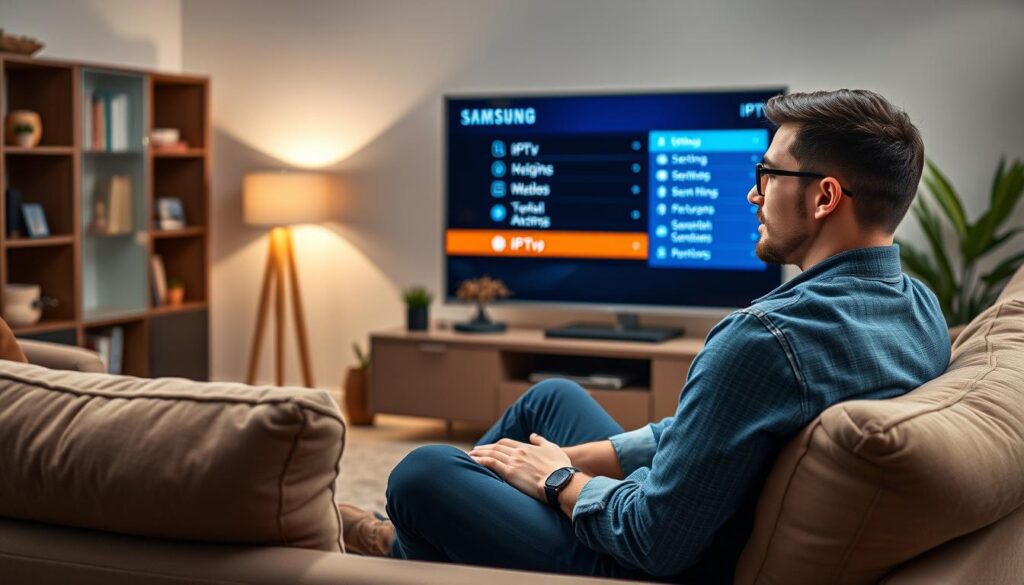
Problèmes de buffer
Le buffering se produit souvent quand votre connexion Internet est trop lente. Votre écran peut s’arrêter ou l’image saccader. Pour y remédier, vérifiez d’abord votre vitesse Internet. Vous aurez besoin d’au moins 20 Mbps pour une lecture fluide.
Utiliser une connexion fibre optique ou un câble Ethernet est mieux que le Wi-Fi. Réduire la qualité vidéo dans les paramètres de l’application peut aider. Passez de 4K à HD ou à une résolution inférieure. Fermez les appareils qui consomment Internet. Vider le cache de l’application IPTV est également utile. Un redémarrage de votre routeur et de votre téléviseur peut résoudre le problème rapidement.
Chaînes qui ne se chargent pas
Certaines chaînes ne s’ouvrent pas ou affichent des erreurs ? Vérifiez d’abord si votre abonnement est actif. Consultez vos identifiants et votre URL M3U. Assurez-vous qu’ils sont corrects, sans espaces inutiles.
Rafraîchissez votre playlist dans l’application. Si toutes les chaînes posent problème, c’est souvent un souci de votre côté. Si seulement certaines ne fonctionnent pas, c’est peut-être un problème du fournisseur IPTV. Le support client réactif de l’installation IPTV Samsung Smart peut vous aider à analyser la situation.
Problèmes de connexion
Votre TV ne se connecte plus à Internet ? Vérifiez d’abord la connexion elle-même. Accédez aux paramètres réseau de votre Samsung pour confirmer que tout fonctionne. Une déconnexion peut survenir à cause d’un firmware obsolète. Mettez à jour votre téléviseur pour assurer la compatibilité avec les dernières applications.
Les restrictions IPTV existent car Samsung bloque les applications non autorisées pour protéger vos droits. Réinitialisez les paramètres réseau si rien ne marche. Cela peut résoudre les erreurs d’authentification. Pour un diagnostic complet, consultez le support 24/7 disponible sur iptvoptic.com.
| Type de problème | Cause probable | Solution rapide | Urgence |
|---|---|---|---|
| Buffering constant | Connexion Internet faible | Vérifier la vitesse (20 Mbps minimum) et utiliser Ethernet | Haute |
| Chaînes bloquées | Abonnement expiré ou identifiants incorrects | Vérifier les données d’accès et la date d’expiration | Haute |
| Perte de connexion | Firmware obsolète ou paramètres réseau | Mettre à jour le firmware et réinitialiser la connexion | Moyenne |
| Application qui crash | Cache plein ou application obsolète | Vider le cache et redémarrer la TV | Moyenne |
| Erreur d’authentification | Identifiants non valides ou serveur offline | Réinitialiser les paramètres et contacter le support | Haute |
Voici les étapes essentielles pour retrouver une expérience stable :
- Redémarrer régulièrement votre Smart TV
- Mettre à jour l’application IPTV et le firmware
- Assurer une connexion Internet stable et rapide
- Utiliser un câble Ethernet plutôt que le Wi-Fi
- Vérifier votre abonnement et vos accès
- Contacter le support via support iptvoptic.com en cas de doute
Un service client réactif attend vos messages via le site officiel et les réseaux sociaux pour vous aider à configurer IPTV télévision Samsung en toute confiance.
Conseils pour une meilleure expérience IPTV
Votre expérience avec un abonnement IPTV Samsung TV dépend de la qualité de votre configuration. Pour profiter pleinement, optimisez plusieurs aspects techniques. Voici des stratégies éprouvées pour améliorer votre streaming et sécuriser votre connexion.
Optimiser votre connexion Internet
Une connexion stable est essentielle pour un streaming sans interruption. Votre lecteur IPTV Smart TV Samsung nécessite une bande passante fiable pour une qualité d’image optimale.
Pour améliorer votre débit, suivez ces recommandations:
- Préférez une connexion Ethernet filaire plutôt que le Wi-Fi
- Positionnez votre routeur à proximité de votre téléviseur
- Investissez dans un routeur récent avec support Wi-Fi 6
- Configurez la qualité de service (QoS) sur votre routeur
- Évitez les téléchargements lourds pendant votre visionnage
- Envisagez un forfait Internet d’au minimum 50 Mbps
| Type de connexion | Vitesse moyenne | Stabilité | Qualité IPTV |
|---|---|---|---|
| Ethernet filaire | Jusqu’à 1 Gbps | Excellente | 4K sans buffering |
| Wi-Fi 6 | Jusqu’à 600 Mbps | Très bonne | Full HD stable |
| Wi-Fi standard | Jusqu’à 150 Mbps | Moyenne | HD avec interruptions |
| Wi-Fi ancien | Jusqu’à 54 Mbps | Faible | Buffering fréquent |
La fibre optique offre les meilleures performances pour votre abonnement IPTV Samsung TV. Un câble Ethernet se branche facilement à l’arrière de votre Smart TV Samsung pour éliminer les interférences.
Utiliser un VPN pour la sécurité
Un VPN renforce votre protection lors du streaming IPTV. Cet outil masque votre activité et sécurise votre connexion.
Les avantages d’un VPN incluent:
- Protection de votre vie privée face à votre fournisseur d’accès Internet
- Accès à du contenu géographiquement restreint
- Chiffrement de vos données de streaming
- Réduction des risques de cyberattaque
Vous pouvez installer un VPN de trois façons différentes:
- Directement sur votre routeur – la méthode idéale qui protège tous vos appareils
- Via une application VPN compatible avec votre lecteur IPTV Smart TV Samsung
- Sur un routeur VPN dédié pour une sécurité renforcée
Choisissez un service VPN optimisé pour le streaming IPTV, offrant des vitesses élevées et des serveurs spécialisés. Évitez les VPN gratuits qui ralentissent votre connexion.
Pour compléter votre expérience, organisez vos chaînes favorites pour un accès rapide. Explorez le guide EPG pour planifier vos séances. Activez les sous-titres si disponibles. Découvrez les fonctionnalités de replay et catch-up TV proposées par votre fournisseur.
Communauté et support IPTV
Quand vous installez des applications IPTV sur votre Smart TV Samsung, vous n’êtes pas seul. Une communauté mondiale et des équipes de support sont là pour vous aider. Ils peuvent résoudre vos problèmes techniques et vous donner des conseils pour mieux utiliser votre abonnement IPTV Samsung TV.
Forums et groupes d’entraide
Les forums en ligne rassemblent des milliers d’utilisateurs passionnés par l’IPTV sur Samsung Smart TV. Ces espaces sont parfaits pour poser vos questions et apprendre des autres.
- Groupes Facebook dédiés aux utilisateurs de Samsung et IPTV
- Forums francophones spécialisés dans la technologie IPTV
- Subreddits Reddit où des experts partagent leurs configurations
- Canaux Discord communautaires pour une aide en temps réel
Avant de poser une question, recherchez toujours dans l’historique du forum. Votre problème a probablement été résolu pour un autre utilisateur. Quand vous posez une question, incluez votre modèle de Samsung Smart TV, l’application IPTV utilisée et une description claire du problème.
Contacter le support de l’application
Chaque application IPTV a des canaux de support officiels pour les utilisateurs de Samsung Smart TV.
| Application IPTV | Support disponible | Temps de réponse |
|---|---|---|
| Smart IPTV | Email, FAQ officiel, site Web | 24-48 heures |
| IPTV Smarters Pro | Tickets support, chat en ligne | 12-24 heures |
| SS IPTV | Documentation complète, formulaire de contact | 48-72 heures |
Si vous avez des problèmes avec votre abonnement IPTV Samsung TV ou les chaînes manquantes, contactez votre fournisseur. Cela aide à distinguer un problème d’application d’un problème de service.
« La communauté IPTV est votre meilleur allié pour résoudre rapidement vos défis techniques et découvrir de nouvelles fonctionnalités. »
Futur de l’IPTV sur les Smart TV Samsung
L’IPTV sur Smart TV Samsung 2026 évolue vite. Les technologies changent pour améliorer votre visionnage. Des innovations majeures attendent-vous. Restez informé pour découvrir comment la télévision va changer.
Évolution des technologies IPTV
La qualité d’image s’améliore. La 4K devient la norme et la 8K arrive. Vous aurez des images très détaillées sur votre écran Samsung.
L’intelligence artificielle personnalise votre expérience. Elle vous recommande des contenus basés sur vos goûts. Votre visionnage aide l’algorithme à mieux vous connaître.
Les codecs vidéo s’améliorent. H.265 et AV1 offrent de meilleures images avec moins de données. Vous pourrez regarder en 4K sans interruptions.
Les fonctionnalités interactives s’expansions. Vous pourrez bientôt regarder du contenu avec des amis loin de vous. Les assistants vocaux rendent le contrôle de votre Smart TV plus facile.
Tendances à surveiller pour 2026 et au-delà
Le marché IPTV devient plus professionnel. Des fournisseurs plus fiables apparaissent. Vous aurez accès à des services plus sûrs pour Comment installer IPTV sur Smart TV Samsung 2026.
Samsung améliore Tizen OS pour mieux supporter les applications IPTV. Les mises à jour futures rendront l’installation plus simple. Smart IPTV Samsung 2026 deviendra plus compatible avec votre téléviseur.
La réalité augmentée enrichira bientôt votre expérience. Imaginez des interfaces de programme plus riches. Vous aurez plus d’informations pendant votre visionnage.
Les infrastructures Internet s’améliorent. La 5G et la fibre optique se généralisent. Le streaming 4K et 8K fonctionnera sans problèmes de buffering pour tous.
Vous avez maintenant tous les outils pour profiter pleinement de l’IPTV sur votre Smart TV Samsung. Mettez régulièrement à jour vos applications et votre téléviseur. Découvrez les nouvelles fonctionnalités dès leur arrivée et vivez une expérience de visionnage révolutionnaire.