
Vous pouvez transformer votre Amazon Fire Stick en un centre de divertissement illimité en quelques minutes. Votre télévision va vivre une nouvelle vie pleine de possibilités.
Installer IPTV sur Amazon Fire Stick est facile. Ce guide vous guide pas à pas pour accéder à des milliers de chaînes et de contenus à la demande. Vous apprendrez à configurer votre appareil comme un pro.
Le tutoriel IPTV Fire Stick que vous allez lire vous explique chaque étape. Que vous soyez débutant ou expérimenté, les instructions sont claires et faciles à suivre. Vous apprendrez à préparer votre Fire Stick, installer les applications nécessaires, et configurer votre service IPTV pour une expérience optimale.
Amazon Fire Stick est très populaire pour l’IPTV. Son prix abordable et sa facilité d’utilisation en font le choix idéal pour les fans de streaming. Avec ce tutoriel, vous profiterez pleinement de vos contenus préférés sans complications.
Points clés à retenir
- Installer IPTV sur Amazon Fire Stick nécessite peu de matériel et peu de temps
- La préparation de votre Fire Stick est l’étape fondamentale du processus
- Un VPN protège votre confidentialité et votre sécurité lors de l’utilisation de l’IPTV
- Choisir la bonne application IPTV détermine la qualité de votre expérience de streaming
- La configuration correcte de votre liste de chaînes garantit l’accès à tous vos contenus préférés
- Le test de votre installation élimine les problèmes avant de commencer à regarder
- Les conseils d’optimisation améliorent significativement votre qualité de streaming
Qu’est-ce que l’IPTV et pourquoi l’utiliser ?
Avant de commencer, il est crucial de comprendre l’IPTV et ses avantages. Cette technologie change la façon dont on regarde la télévision via Internet. Découvrez pourquoi tant de gens préfèrent le streaming IPTV aux méthodes traditionnelles pour une meilleure expérience de divertissement.
Définition de l’IPTV
L’IPTV, ou Internet Protocol Television, est un système pour diffuser la télévision via Internet. Vous recevez les chaînes et programmes directement sur votre connexion Internet.
Le streaming IPTV vous donne le contrôle total sur ce que vous regardez. Vous pouvez choisir vos programmes, mettre en pause, rembobiner et avancer rapidement. Cette flexibilité est une révolution dans la façon de consommer les médias.
Avantages de l’IPTV
L’IPTV offre plusieurs avantages que la télévision classique ne peut pas offrir :
- Flexibilité de visionnage à tout moment et n’importe où
- Accès à des contenus internationaux variés
- Possibilité de regarder des programmes en différé
- Image en haute qualité et meilleure résolution
- Coûts d’abonnement généralement plus avantageux
- Pas de contrats long terme obligatoires
- Interface utilisateur intuitive et personnalisable
Avec Amazon Fire TV, vous accédez à une plateforme puissante pour votre service de streaming IPTV préféré. Le streaming IPTV sur Fire Stick offre une qualité exceptionnelle et une navigation simple.
Comparaison avec les services de télévision traditionnels
Voici comment l’IPTV se compare aux services de télévision classiques :
| Caractéristique | IPTV | Télévision Traditionnelle |
|---|---|---|
| Type de connexion | Internet haut débit | Câble ou satellite |
| Flexibilité d’horaire | Regarder à la demande | Horaires fixes de diffusion |
| Prix moyen mensuel | 10-30 euros | 30-50 euros |
| Nombre de chaînes | 100 à 1000+ | 50 à 200 |
| Contenu international | Très accessible | Limité par région |
| Installation | Simple et rapide | Technicien requis |
| Enregistrement des programmes | Selon l’application | Nécessite un équipement spécial |
| Portabilité | Regarder partout avec Internet | Limité au domicile |
L’IPTV offre une liberté inégalée pour consommer vos programmes favoris. Vous n’êtes plus limité par les horaires de diffusion. Avec votre Amazon Fire TV et une application de streaming IPTV, vous accédez à un monde de divertissement sans limites.
La technologie du streaming IPTV sur Amazon Fire Stick ou Fire TV Cube simplifie l’installation. Pas besoin de technicien ni de contrats longs. Installez simplement l’application, entrez vos identifiants et commencez à regarder immédiatement vos chaînes préférées.
Matériel nécessaire pour installer IPTV
Avant de commencer, rassemblez le matériel essentiel pour votre IPTV Fire Stick. Une bonne préparation évite les frustrations. Elle garantit une expérience fluide. Découvrez les équipements indispensables pour votre système de streaming.

Amazon Fire Stick
Le cœur de votre installation est le Fire Stick. Amazon offre trois modèles : le Fire Stick Lite, le Fire Stick 4K et le Fire TV Stick 4K Max.
| Modèle | Résolution | Mémoire | Budget |
|---|---|---|---|
| Fire Stick Lite | Full HD (1080p) | 8 GB | Économique |
| Fire Stick 4K | 4K Ultra HD | 16 GB | Moyen |
| Fire TV Stick 4K Max | 4K Ultra HD | 16 GB | Premium |
Le choix dépend de votre téléviseur et de votre budget. Pour un écran 4K, le Fire Stick 4K ou le Fire TV Stick 4K Max sont idéaux. Pour un téléviseur Full HD, le Fire Stick Lite est suffisant.
Connexion Internet
Une connexion Internet stable est cruciale pour une bonne expérience. Les débits minimums varient selon la qualité souhaitée :
- HD (720p) : minimum 5 Mbps
- Full HD (1080p) : minimum 10 Mbps
- 4K : minimum 25 Mbps
Privilégiez une connexion Wi-Fi 5 GHz ou utilisez une connexion Ethernet pour plus de stabilité. Une connexion filaire réduit les interruptions et améliore la qualité des vidéos.
Autres accessoires recommandés
Certains équipements supplémentaires améliorent votre installation IPTV Fire Stick. Voici les accessoires les plus utiles :
- Adaptateur Ethernet pour Fire Stick : connecte votre appareil par câble réseau
- Télécommande supplémentaire : pratique si vous en perdez une
- Hub USB : augmente le stockage et la capacité de votre Fire Stick
- Clavier Bluetooth : facilite la saisie de texte pour les identifiants
- Housse de protection : protège votre appareil contre les chocs
En réunissant cet équipement, vous optimisez votre expérience de streaming dès le début.
Préparer votre Amazon Fire Stick pour l’installation
Avant de configurer votre IPTV Amazon Fire TV, il faut préparer votre appareil. Vous devez activer certains paramètres. Cela permet d’installer des applications qui ne sont pas dans l’Amazon Appstore officiel. Sans ces ajustements, vous ne pourrez pas installer les applications IPTV pour votre streaming.
Heureusement, le processus est simple et sûr. Vous allez suivre quelques étapes faciles pour utiliser pleinement votre Fire Stick.
Accéder aux paramètres de votre Fire Stick
Pour commencer, allumez votre Fire Stick et prenez votre télécommande. Sur l’écran d’accueil, cherchez le menu des paramètres.
Voici comment faire :
- Appuyez sur « Paramètres » sur votre écran d’accueil
- Choisissez « Ma Fire TV » ou « Mon Fire TV » selon votre modèle
- Cliquez sur « À propos de » pour voir les infos système
- Appuyez 7 fois sur la touche centrale de votre télécommande
- Attendez le message confirmant l’activation du mode développeur
- Appuyez sur retour pour revenir en arrière
Vous avez maintenant accès aux options pour développeurs. C’est essentiel pour configurer votre IPTV Amazon Fire TV.
Activer les applications de sources inconnues
Après avoir activé le mode développeur, vous pouvez activer les applications de sources inconnues. Cela vous permet d’installer des applications comme Downloader et IPTV Smarters Pro.
Voici comment faire :
- Retournez dans le menu « Paramètres »
- Sélectionnez « Options pour les développeurs »
- Trouvez l’option « Applications de sources inconnues »
- Activez cette option en la sélectionnant
- Confirmez votre choix
L’activation de cette option est absolument nécessaire pour installer les applications IPTV. Sans elle, votre Fire Stick ne pourra pas installer des applications externes.
Cette préparation prend seulement quelques minutes. Elle ouvre toutes les possibilités pour votre streaming.
Vous avez maintenant préparé votre appareil. Votre Fire Stick est prêt pour les applications IPTV. La prochaine étape, vous installerez un VPN pour sécuriser votre connexion.
Télécharger et installer un VPN
Un VPN est essentiel pour sécuriser votre Fire Stick IPTV. Il protège vos données et assure une expérience de streaming sans interruptions. C’est une étape cruciale avant de profiter de votre service.
Pourquoi utiliser un VPN pour IPTV ?
Un VPN cache votre adresse IP et sécurise votre connexion. Il protège vos données des regards indiscrets. Avec un VPN, votre abonnement IPTV Fire Stick est encore plus sécurisé.
Les avantages d’un VPN pour IPTV sont nombreux :
- Chiffrage de vos données de navigation
- Contournement des restrictions géographiques
- Accès à des contenus internationaux
- Protection contre les limitations de bande passante
- Anonymat complet pendant vos sessions de streaming
Recommandations de VPN compatibles
Beaucoup de VPN sont compatibles avec votre Fire Stick. Voici les meilleurs pour votre abonnement IPTV Fire Stick :
| Fournisseur VPN | Vitesse | Prix mensuel | Nombre de serveurs | Point fort |
|---|---|---|---|---|
| ExpressVPN | Très rapide | 12,95 USD | 3000+ | Performance supérieure |
| NordVPN | Rapide | 6,99 USD | 5500+ | Excellent rapport qualité-prix |
| Surfshark | Rapide | 2,99 USD | 3200+ | Prix très abordable |
| CyberGhost | Moyen | 4,99 USD | 7000+ | Facilité d’utilisation |
Choisissez un VPN en considérant ces critères :
- Compatibilité complète avec Amazon Fire Stick
- Vitesse de connexion stable et rapide
- Politique stricte de non-conservation des logs
- Support clientèle disponible 24/7
- Applications intuitive et facile à utiliser

Guide d’installation du VPN sur Fire Stick
Installer un VPN sur votre Fire Stick est facile. Suivez ces étapes pour sécuriser votre abonnement IPTV Fire Stick :
Première étape : Accédez au menu principal de votre Fire Stick. Naviguez vers « Applications » puis sélectionnez « Appstore ».
Deuxième étape : Utilisez la fonction de recherche pour trouver votre VPN. Tapez le nom du fournisseur dans la barre de recherche.
Troisième étape : Cliquez sur « Télécharger » pour installer l’application. Attendez la fin de l’installation.
Quatrième étape : Lancez l’application et créez un compte ou connectez-vous avec vos identifiants.
Cinquième étape : Sélectionnez un serveur VPN et activez la connexion. Votre connexion Internet est maintenant sécurisée.
Une fois votre VPN actif, installez votre application IPTV. Votre abonnement IPTV Fire Stick est désormais protégé. Attendez quelques secondes pour que la connexion VPN soit complète avant de lancer vos applications de streaming.
Choisir une application IPTV
Choisir une application IPTV Fire Stick est crucial pour bien profiter de votre service de streaming. Une bonne application doit être facile à utiliser et offrir une expérience fluide. Il est important de considérer plusieurs critères pour trouver l’outil parfait pour vous.
Critères de sélection d’une bonne application
Avant de télécharger une application IPTV Fire Stick, examinez les points suivants :
- Interface utilisateur intuitive et facile à naviguer avec votre télécommande Fire Stick
- Compatibilité avec les formats de playlist M3U et API Xtream Codes
- Stabilité sans bugs fréquents ou ralentissements
- Support EPG pour consulter le guide des programmes
- Fonctionnalités de lecture comme la pause, l’avance rapide et l’enregistrement
- Mises à jour régulières du développeur
Applications IPTV populaires
Plusieurs applications IPTV fiables sont disponibles sur le marché. Voici les meilleures options pour votre Fire Stick :
- IPTV Smarters Pro : Application polyvalente et très populaire
- Smart IPTV : Interface simple et efficace pour tous les utilisateurs
- TiviMate : Considérée comme l’une des meilleures pour l’expérience utilisateur
- Perfect Player : Option gratuite et hautement personnalisable
- Kodi : Pour les utilisateurs avancés avec add-ons IPTV
Comparaison des fonctionnalités
Voici un tableau détaillé pour comparer les applications IPTV Fire Stick :
| Application | Facilité d’installation | Qualité Interface | Support Multi-playlist | Contrôle Parental | Personnalisation |
|---|---|---|---|---|---|
| IPTV Smarters Pro | Très facile | Excellente | Oui | Oui | Très élevée |
| Smart IPTV | Très facile | Bonne | Oui | Oui | Modérée |
| TiviMate | Facile | Excellente | Oui | Oui | Très élevée |
| Perfect Player | Facile | Bonne | Oui | Non | Très élevée |
| Kodi | Difficile | Variable | Oui | Oui | Très élevée |
La Smart IPTV Fire Stick est idéale pour les débutants. IPTV Smarters Pro est mieux pour ceux qui cherchent plus de contrôle. Choisissez l’application qui correspond le mieux à vos besoins et préférences.
Installer l’application IPTV sur votre Fire Stick
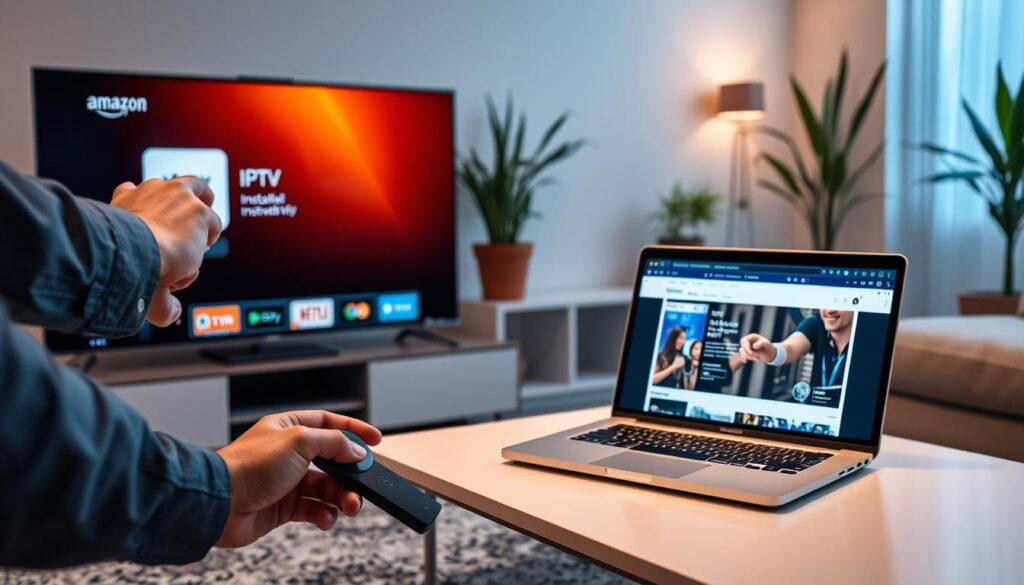
Il existe deux façons d’installer une application IPTV sur Fire Stick. La première est de l’obtenir via l’Appstore Amazon. La deuxième est de l’installer manuellement via un APK. Chaque méthode a ses avantages selon l’application que vous choisissez. Vous pourrez facilement accéder à votre contenu IPTV.
Étapes pour télécharger depuis l’Appstore
La méthode la plus simple est d’utiliser l’Appstore Amazon. Commencez par revenir à l’écran d’accueil de votre Fire Stick. Ensuite, utilisez la loupe de recherche pour trouver l’application.
- Appuyez sur l’icône de recherche à gauche de votre écran d’accueil
- Tapez le nom de l’application (par exemple « Downloader »)
- Sélectionnez l’application dans les résultats affichés
- Cliquez sur le bouton « Télécharger » ou « Obtenir »
- Attendez que l’installation se termine automatiquement
- Ouvrez l’application une fois l’installation confirmée
Downloader est une application essentielle pour installer IPTV. Cette méthode fonctionne parfaitement pour elle.
Installation manuelle d’APK
Si l’application n’est pas sur l’Appstore Amazon, utilisez la méthode manuelle. Après avoir installé Downloader, vous pouvez installer un APK. Visitez ce guide complet pour télécharger IPTV Smarters Pro.
- Ouvrez l’application Downloader Fire Stick que vous avez installée
- Localisez la zone d’entrée URL dans l’application
- Entrez le code de téléchargement fourni (exemple : 7110806 pour IPTV Smarters Pro)
- Appuyez sur le bouton « Go » pour lancer le téléchargement
- Attendez que le fichier APK se télécharge complètement
- Cliquez sur « Installer » lorsque le système vous le propose
- Acceptez les autorisations demandées si nécessaire
- Vérifiez que l’installation s’est déroulée correctement
L’installation manuelle d’APK via Downloader Fire Stick est la meilleure option pour les applications IPTV avancées. Cette méthode offre plus de flexibilité dans votre choix d’applications.
Configuration de votre application IPTV
Après avoir installé votre application sur Amazon Fire TV, il est temps de la configurer. Cela transformera votre appareil en un lecteur complet. Vous pourrez ainsi accéder à tous vos contenus et personnaliser votre expérience de visionnage.
Pour commencer, activez votre abonnement sur le site de votre fournisseur IPTV. Choisissez le forfait qui vous convient et attendez vos informations de connexion par email. Vous recevrez votre nom d’utilisateur, votre mot de passe et l’URL du serveur.
Ajouter votre liste de chaînes IPTV
Pour configurer IPTV sur Amazon Fire TV, ouvrez votre application IPTV Smarters Pro ou similaire. Trouvez l’option « Se connecter » ou « Connexion avec Xtream Codes API ». C’est la méthode la plus courante pour ajouter vos chaînes.
Remplissez les champs avec soin :
- Any Name : un nom de profil personnel (par exemple : « Ma collection IPTV »)
- Nom d’utilisateur : fourni par votre fournisseur
- Mot de passe : votre code d’accès IPTV
- URL du serveur : l’adresse serveur complète
Après avoir cliqué sur « Ajouter l’utilisateur », votre application téléchargera vos chaînes.
Configurer les paramètres de lecture
Une fois votre liste ajoutée, optimisez votre expérience. Sélectionnez le décodeur vidéo adapté à votre Amazon Fire TV pour améliorer la qualité. Activez le guide TV ou EPG pour consulter les programmes disponibles.
Les réglages essentiels comprennent :
- Configuration du contrôle parental
- Personnalisation de l’interface utilisateur
- Organisation de vos chaînes favorites
- Ajustement des résolutions vidéo
Résoudre les problèmes de connexion
Si vous avez des problèmes de connexion, vérifiez d’abord vos identifiants. Assurez-vous que votre connexion Internet fonctionne correctement. Testez l’URL du serveur en la saisissant à nouveau avec attention.
Les solutions rapides incluent :
- Redémarrer votre application
- Vérifier votre débit Internet
- Contacter votre fournisseur IPTV
- Réinitialiser les paramètres de l’application
Une configuration réussie transforme votre Amazon Fire TV en centre de divertissement complet. Vous aurez accès à des centaines de chaînes et contenus à la demande.
Tester votre installation d’IPTV
Après avoir configuré votre IPTV sur Amazon Fire TV, il est temps de vérifier si tout fonctionne bien. Cette étape est essentielle pour trouver et résoudre les problèmes rapidement. Vous apprendrez à évaluer la qualité de votre service et à s’assurer que vous avez toutes les chaînes souhaitées.
Vérifier la qualité du flux
La qualité de votre streaming IPTV dépend de plusieurs facteurs. Lancez plusieurs chaînes différentes sur votre Amazon Fire Stick pour tester la stabilité.
- Observez le temps de chargement initial, qui devrait être inférieur à 5-10 secondes
- Vérifiez l’absence de buffering ou de coupures pendant la lecture
- Évaluez la netteté de l’image et l’absence de pixellisation
- Testez la clarté du son et sa synchronisation avec l’image
- Essayez différentes résolutions si votre application le permet (SD, HD, Full HD, 4K)
Certaines applications IPTV ont des outils de diagnostic intégrés. Ces outils mesurent la vitesse de votre streaming et aident à identifier les ralentissements.
S’assurer de la réception des chaînes
Explorez les différentes catégories dans votre application IPTV pour vérifier que votre service est complet.
| Élément à vérifier | Actions recommandées |
|---|---|
| Catégories de contenu | Explorez films, séries, sports, documentaires et chaînes en direct |
| Nombre de chaînes | Confirmez que le total correspond à votre abonnement IPTV |
| Diversité du contenu | Testez des chaînes de différents pays et régions |
| Guide TV (EPG) | Vérifiez que les horaires affichés sont exacts et complets |
| Fonctionnalités | Testez la recherche, les favoris et la lecture en direct |
En effectuant ces vérifications systématiquement, vous serez prêt à profiter de votre installation dès le début. Vous pouvez maintenant explorer le contenu disponible via votre streaming IPTV sur Amazon Fire TV.
Résoudre les problèmes courants
Vous avez installé votre application IPTV Fire Stick avec succès. Mais vous rencontrez des difficultés techniques. Ne vous inquiétez pas, ces problèmes sont courants et facilement résolus. Cette section vous guide pour que vous profitiez pleinement de votre service.
Flux qui ne se chargent pas
Lorsque vos chaînes ne se chargent pas, commencez par vérifier votre connexion Internet. Testez d’autres applications pour confirmer que votre connexion fonctionne correctement. Un redémarrage simple de votre Fire Stick peut résoudre le problème.
Si le problème persiste, consultez les informations sur comment installer set IPTV sur Firestick. Vérifiez que votre connexion Internet est stable et que vous avez assez d’espace sur votre appareil.
Vérifiez aussi que votre abonnement IPTV est actif. Un abonnement expiré empêche le chargement des flux. Redémarrez votre routeur pour réinitialiser votre connexion.
- Testez votre connexion avec d’autres applications
- Redémarrez votre Fire Stick et votre routeur
- Vérifiez la date d’expiration de votre abonnement
- Rechargez votre playlist IPTV
Certaines chaînes ne fonctionnent pas ? Cela peut indiquer un problème du serveur IPTV ou des liens obsolètes. Attendez quelques heures et réessayez.
Erreurs de connexion
Les messages d’erreur vous donnent des indices précis sur ce qui ne fonctionne pas. Voici un guide complet des erreurs les plus courantes avec IPTV Fire Stick.
| Message d’erreur | Cause probable | Solution recommandée |
|---|---|---|
| Échec de connexion au serveur | URL incorrecte ou serveur inaccessible | Vérifiez l’URL du serveur et vos identifiants dans les paramètres |
| Authentification échouée | Nom d’utilisateur ou mot de passe incorrect | Vérifiez vos identifiants de connexion et réessayez |
| Délai d’attente dépassé | Connexion Internet lente ou serveur surchargé | Vérifiez votre débit Internet ou attendez quelques minutes |
| Playlist vide | Configuration manquante ou abonnement inactif | Rechargez votre playlist ou contactez votre fournisseur |
Pour les flux qui se coupent ou se chargent lentement, essayez de redémarrer votre Firestick. Vérifiez aussi la stabilité de votre connexion. Une connexion instable crée des interruptions fréquentes.
Problèmes de qualité d’image
La qualité de votre image dépend de votre connexion Internet et de vos paramètres. Comprendre ces problèmes vous permet d’optimiser votre expérience IPTV Fire Stick.
- Pixellisation : Votre débit Internet est insuffisant. Baissez la résolution ou fermez les applications gourmandes en bande passante
- Buffering constant : Utilisez une connexion Ethernet plutôt que le Wi-Fi. Fermez les autres applications actives
- Décalage audio-vidéo : Accédez aux paramètres de votre lecteur et changez le décodeur disponible
- Écran noir avec son : Un problème de codec video existe. Testez avec un lecteur alternatif
Une connexion Internet stable reste le fondement d’une expérience IPTV sans interruption.
Ces solutions simples transforment votre expérience avec IPTV Fire Stick en quelques minutes. Vous retrouverez bientôt le plaisir de regarder vos contenus favoris sans tracas techniques.
Profiter de votre service IPTV
Votre application IPTV Fire Stick fonctionne parfaitement. Découvrez son immense potentiel. Elle offre plus que la simple lecture de chaînes. Explorez les possibilités pour enrichir votre divertissement quotidien.
Découverte des chaînes et catégories
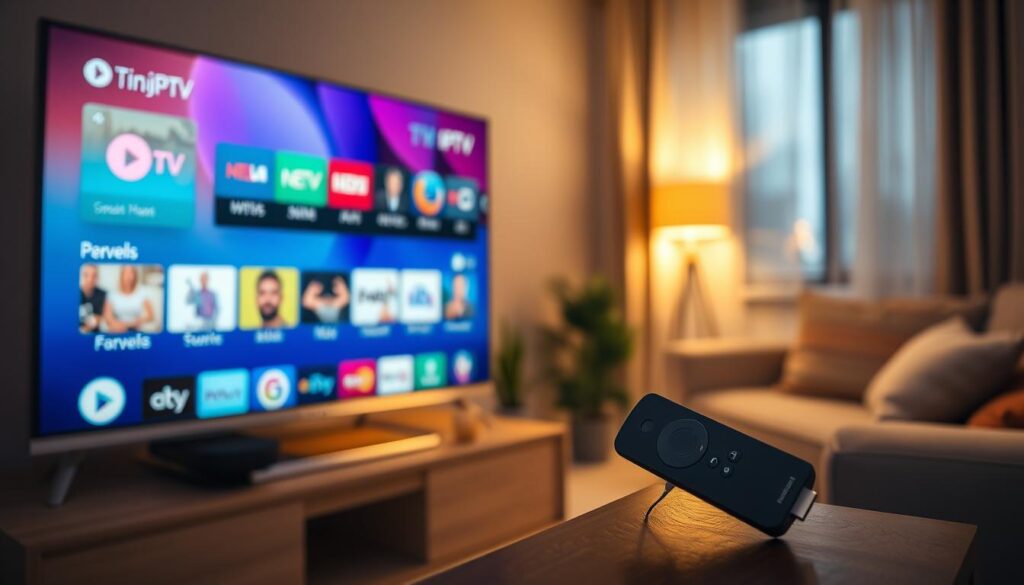
Votre application IPTV Fire Stick organise les contenus de façon intelligente. Explorez les différentes catégories pour trouver ce que vous cherchez.
- Chaînes en direct classées par thème (actualités, sports, films, séries, documentaires, enfants, musique)
- Contenu à la demande (VOD) avec des milliers de films et séries disponibles instantanément
- Fonction de recherche pour localiser rapidement un programme spécifique
- Listes de favoris pour accéder en un clic à vos chaînes préférées
- Chaînes internationales offrant des contenus du monde entier
Personnalisez votre expérience en créant des profils distincts pour chaque membre de la famille. Cela vous aide à naviguer dans votre vaste bibliothèque.
Utiliser les fonctionnalités supplémentaires
L’application IPTV Fire Stick propose des options avancées. Elles transforment votre expérience de visionnage.
| Fonctionnalité | Avantage |
|---|---|
| Guide TV (EPG) | Consultez les programmes à venir et planifiez votre visionnage |
| Rattrapage (catch-up) | Revoyez les émissions diffusées récemment |
| Contrôle parental | Protégez vos enfants des contenus inappropriés |
| Sous-titres multiples | Profitez de films et séries dans votre langue |
| Multi-écran | Regardez plusieurs chaînes simultanément |
Ces fonctionnalités avancées convertissent votre application IPTV Fire Stick en un centre de divertissement complet. Vous devenez maître de votre expérience audiovisuelle. Vous pouvez adapter chaque paramètre selon vos préférences personnelles et celles de votre famille.
Conseils pour optimiser l’expérience IPTV
Votre installation IPTV sur Amazon Fire TV est finie. Il est temps de faire quelques ajustements pour une meilleure expérience. Avec ces conseils, votre streaming IPTV deviendra une véritable aventure cinématographique. Vous verrez une amélioration de la qualité et de la stabilité de votre service.
Améliorer la connexion Internet
Une bonne connexion Internet est essentielle pour un streaming sans coupure. Votre Amazon Fire Stick a besoin d’une bande passante stable pour une qualité vidéo constante. Voici comment améliorer votre réseau :
- Utilisez une connexion Ethernet filaire avec un adaptateur dédié pour éliminer les interférences Wi-Fi
- Positionnez votre routeur près de votre appareil si le câble n’est pas possible
- Évitez de télécharger ou jouer en ligne pendant le streaming IPTV
- Configurez la Qualité de Service (QoS) sur votre routeur pour prioriser votre Fire TV
- Effectuez des tests de vitesse réguliers pour vérifier votre débit Internet
- Envisagez un abonnement Internet plus rapide pour le streaming en 4K (minimum 25 Mbps)
Lorsque vous choisissez un fournisseur comme iptvoptic.com, assurez-vous que votre connexion Internet est suffisante.
Utiliser un écran de qualité
Votre téléviseur est crucial pour l’expérience de streaming IPTV. Un bon écran améliore la qualité de votre Amazon Fire TV et rend les contenus plus beaux.
| Élément du téléviseur | Points à vérifier | Recommandations |
|---|---|---|
| Résolution | Support du 4K ou Full HD | Privilégiez la 4K pour une meilleure clarté d’image |
| Port HDMI | HDMI 2.0 ou supérieur | Essentiels pour les contenus haute définition |
| Mode image | Paramètres cinéma disponibles | Choisissez le mode film pour meilleure colorimétrie |
| Traitements d’image | Modes de lissage activés | Désactivez pour éviter le lag lors du streaming |
| Propreté de l’écran | Accumulation de poussière | Nettoyez régulièrement pour une clarté optimale |
La qualité de votre écran affecte directement votre plaisir de visionner. Un téléviseur moderne avec HDMI 2.0 vous assure une expérience en haute définition.
En combinant une connexion Internet stable et un bon écran, vous aurez le meilleur streaming IPTV.
Conclusion et recommandations finales
Vous avez suivi toutes les étapes pour installer IPTV sur Amazon Fire Stick. Ce guide vous a montré comment préparer votre appareil et sécuriser votre connexion. Vous avez aussi appris à configurer votre application IPTV préférée.
Vous pouvez maintenant profiter d’une grande sélection de chaînes et de contenu en ligne. C’est une expérience de divertissement enrichissante.
Résumé des étapes clés
Vous avez d’abord activé les sources inconnues sur votre Fire Stick. Cela vous a permis d’installer des applications externes. Ensuite, vous avez installé un VPN pour protéger votre sécurité en ligne.
Vous avez choisi l’application IPTV IPTV Smarters Pro via Downloader. Vous avez configuré l’application avec vos identifiants d’abonnement IPTV. Après, vous avez testé votre installation pour vérifier la qualité de la vidéo.
Vous avez appris à résoudre les problèmes courants. Vous avez optimisé votre expérience en améliorant votre connexion Internet. Vous avez vérifié les paramètres de lecture pour une meilleure qualité.
Suggestions pour explorer davantage l’IPTV
Votre expérience d’installation ne s’arrête pas là. Vous pouvez tester d’autres applications IPTV pour trouver celle qui vous convient. Explorez les add-ons Kodi pour une expérience personnalisable.
Rejoignez des communautés en ligne pour apprendre des astuces. Testez différents fournisseurs IPTV pour comparer les offres. Découvrez les fonctionnalités avancées comme l’enregistrement programmé.
Restez à jour avec les mises à jour des applications. Profitez pleinement de votre nouveau système de divertissement. Partagez votre expérience avec d’autres utilisateurs. Vous êtes maintenant prêt à explorer l’IPTV sur votre Fire Stick.