
Avez-vous déjà rêvé de voir des milliers de chaînes TV en direct sur votre ordinateur ? L’IPTV rend cela possible. Cette technologie change la façon dont nous regardons la télévision.
Installer IPTV sur votre ordinateur est facile. En quelques minutes, votre écran devient un centre de divertissement. Ce guide vous guide pas à pas, que vous utilisiez Windows ou Mac.
L’IPTV utilise Internet pour diffuser les contenus, pas la radiofréquence. Vous recevez donc vos programmes par Internet. Pour une bonne qualité, une connexion rapide est nécessaire. Une vitesse de 10 Mbps est idéale pour la qualité standard. Pour la haute définition, 25 Mbps est recommandé.
Beaucoup d’applications compatibles sont disponibles pour votre ordinateur. VLC, IPTV Smarters, MyIPTV Player et Kodi sont parmi les meilleures. Chacune offre des fonctionnalités pour améliorer votre expérience.
Ce guide vous montre comment installer IPTV sur votre ordinateur. Vous apprendrez à télécharger l’application, à configurer vos paramètres et à accéder à vos chaînes favorites. Pas besoin de connaissances techniques pour réussir.
Points clés à retenir
- L’IPTV transmet les contenus via Internet au lieu de la radiofréquence traditionnelle
- Une connexion Internet stable de 10 à 25 Mbps est nécessaire selon la qualité vidéo
- L’installation IPTV ordinateur se réalise en trois étapes principales
- Applications compatibles : VLC, IPTV Smarters, MyIPTV Player et Kodi
- Installer IPTV sur ordinateur Windows et Mac ne nécessite pas d’expertise technique
- Le processus prend seulement quelques minutes pour commencer
- Des milliers de chaînes deviennent accessibles après la configuration
Qu’est-ce que l’IPTV et comment ça fonctionne ?
L’IPTV change la façon de regarder la télévision. Au lieu d’utiliser des ondes ou du câble, elle utilise Internet. Cela permet de regarder IPTV sur PC et d’autres appareils.
Définition de l’IPTV
IPTV signifie Internet Protocol Television. Il diffuse les chaînes via Internet, pas par câble. Les vidéos arrivent en paquets sur votre réseau.
Utiliser l’IPTV sur PC nécessite trois éléments :
- Le serveur IPTV qui stocke et envoie les flux vidéo
- Votre connexion Internet qui transporte les données
- Un lecteur multimédia qui affiche le contenu sur votre écran
Pour accéder aux chaînes, vous avez besoin de fichiers M3U ou de codes Xtream. Ces fichiers contiennent les adresses des chaînes. Des fournisseurs comme IPTV Optic offrent des services fiables.
Différences entre IPTV et autres services de streaming
L’IPTV est différent de Netflix ou YouTube. Ces services offrent du contenu à la demande. L’IPTV propose en plus des chaînes en direct.
| Aspect | IPTV | Netflix ou YouTube | Télévision par câble |
|---|---|---|---|
| Type de contenu | En direct + Vidéo à la demande | Vidéo à la demande uniquement | En direct uniquement |
| Portée géographique | Chaînes internationales | Contenu mondial varié | Chaînes locales |
| Flexibilité | Très flexible | Très flexible | Programmation fixe |
| Installation | Nécessite lecteur IPTV | Application directe | Box de télévision |
Regarder IPTV sur PC offre accès à des milliers de chaînes en direct. Vous pouvez aussi regarder du contenu enregistré. Cela est plus flexible que la télévision traditionnelle.
L’IPTV nécessite une connexion Internet stable. Cela est essentiel pour utiliser l’IPTV sur PC.
Avantages de l’utilisation de l’IPTV
L’IPTV change la façon dont on regarde la télé sur ordinateur. Cette technologie offre des avantages que les services classiques ne peuvent pas. Un abonnement IPTV pour ordinateur enrichit votre divertissement et vous donne le contrôle sur vos contenus.
Accès à une large gamme de chaînes
Avec une application IPTV pour ordinateur, vous avez accès à milliers de chaînes du monde entier. Cela dépasse les offres des forfaits câble traditionnels coûteux.
Voici ce que vous pouvez voir :
- Chaînes françaises, américaines et européennes
- Chaînes sportives avec événements en direct
- Films récents et séries populaires
- Chaînes locales de différents pays
- Contenus pour enfants et documentaires
Votre abonnement IPTV pour ordinateur vous permet de voir du contenu international sans limites géographiques. Vous n’êtes plus limité aux chaînes de votre région.
Flexibilité et personnalisation des contenus
L’application IPTV pour ordinateur vous offre une liberté totale dans l’organisation de vos divertissements. Vous créez vos propres listes de favoris et arrangez les chaînes selon vos goûts.
| Fonctionnalités de personnalisation | Avantages pour vous |
|---|---|
| Organisation par catégories | Trouvez rapidement sports, cinéma, informations ou chaînes pour enfants |
| Listes de favoris personnalisées | Accédez instantanément à vos chaînes préférées |
| Guide TV électronique (EPG) | Planifiez vos visionnages et découvrez les programmes à venir |
| Recherche avancée de contenu | Trouvez films, séries ou émissions en quelques clics |
| Contrôle du direct | Mettez en pause, rembobinez ou enregistrez vos émissions préférées |
Votre abonnement IPTV pour ordinateur s’adapte à votre vie. Regardez quand vous voulez, pas selon un calendrier fixé. Les options d’abonnement varient : mensuel, trimestriel ou annuel. Cela vous permet de choisir selon votre budget.
Un abonnement IPTV pour ordinateur est plus rentable que les forfaits câble traditionnels. Vous payez seulement pour ce que vous regardez, sans frais cachés.
Exigences pour l’installation d’IPTV
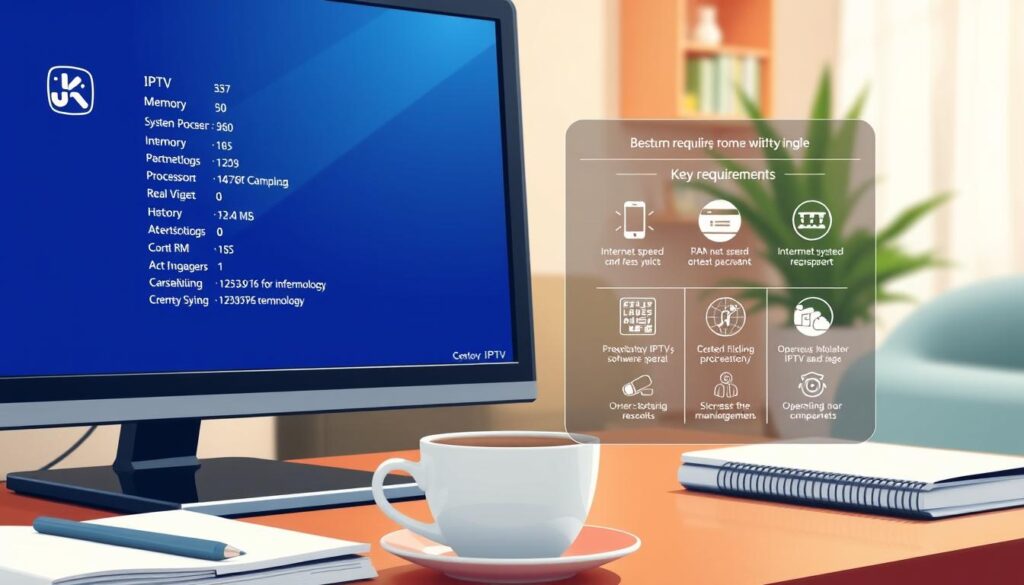
Avant de commencer, assurez-vous que votre ordinateur répond aux critères techniques. Cela évite les problèmes lors de la configuration. Nous allons vous montrer comment préparer votre PC Windows ou Mac.
Configuration système requise pour Windows
Votre ordinateur Windows doit avoir une configuration minimale. Pour utiliser IPTV, vous aurez besoin d’au moins 4 GB de RAM et d’un processeur dual-core. Vous aurez besoin d’environ 500 MB d’espace disque pour l’installation.
La vitesse de votre connexion Internet est très importante. Voici ce dont vous aurez besoin :
| Qualité vidéo | Vitesse Internet recommandée | Stabilité de la connexion |
|---|---|---|
| Standard (SD) | 3-5 Mbps | Très bonne |
| Haute définition (HD) | 8-10 Mbps | Excellente |
| Ultra haute définition (4K) | 25+ Mbps | Idéale |
Pour une meilleure connexion, utilisez un câble Ethernet CAT6. Cela réduit les interruptions et les problèmes de buffering.
Les systèmes d’exploitation Windows 7, 8, 10 et 11 sont compatibles avec les lecteurs IPTV. Vous pourriez avoir besoin de modifier votre pare-feu pour que tout fonctionne bien.
Configuration système requise pour Mac
Les utilisateurs de Mac ont une bonne compatibilité avec les applications IPTV. Votre Mac doit fonctionner sous macOS 10.12 Sierra ou une version ultérieure.
Les exigences matérielles pour Mac sont similaires à celles de Windows :
- Au minimum 4 GB de RAM
- Processeur Intel ou Apple Silicon (M1, M2)
- 500 MB d’espace disque disponible
- Connexion Internet stable
Vérifiez votre vitesse Internet avant l’installation. Les mêmes débits s’appliquent : 3-5 Mbps pour la qualité standard, 8-10 Mbps pour la HD, et 25 Mbps ou plus pour la 4K.
Connectez-vous par Ethernet pour une meilleure performance. Les Mac M1 et M2 sont très performants pour le streaming IPTV.
Choisir le bon logiciel IPTV
Choisir l’application IPTV idéale est crucial pour une bonne expérience de visionnage. Votre choix dépend de vos besoins, de votre niveau technique et de votre système d’exploitation. Les applications offrent des fonctionnalités, interfaces et niveaux de complexité variés.
Avant de choisir, il est important de comprendre que chaque logiciel sert d’interface pour lire les chaînes et gérer vos listes de lecture. Certains sont simples, tandis que d’autres offrent une personnalisation avancée. Votre choix affectera la qualité de votre expérience IPTV.
Applications IPTV pour Windows
Sur Windows, plusieurs options puissantes sont disponibles. Chaque application a des avantages selon vos attentes.
- VLC Media Player IPTV : Gratuit, open-source et facile à utiliser. Parfait pour les débutants qui veulent commencer sans tracas. Compatible avec tous les formats M3U
- Kodi : Solution avancée avec une interface de centre multimédia. Offre une personnalisation exceptionnelle grâce aux add-ons disponibles
- MyIPTV Player : Application moderne sur le Microsoft Store. Interface intuitive pour Windows 10 et 11
- IPTV Smarters Pro : Application populaire via émulateur Android sur Windows. Fonctionnalités complètes pour utilisateurs intermédiaires
Applications IPTV sur Mac
Les utilisateurs Mac ont des solutions fiables et performantes adaptées à macOS.
- VLC sur Mac : La même application gratuite et simple fonctionne parfaitement sur IPTV sur Mac. Compatible avec tous les fichiers M3U sans configuration compliquée
- Kodi : Disponible pour macOS avec les mêmes fonctionnalités puissantes que sa version Windows. Excellent pour personnaliser votre expérience
- Infuse : Application élégante spécifique à Mac avec interface premium et gestion avancée des contenus
| Application | Plateforme | Prix | Support EPG | Interface | Niveau |
|---|---|---|---|---|---|
| VLC Media Player IPTV | Windows, Mac | Gratuit | Oui | Simple | Débutant |
| Kodi | Windows, Mac | Gratuit | Oui | Personnalisable | Avancé |
| MyIPTV Player | Windows | Payant | Oui | Moderne | Intermédiaire |
| Infuse | Mac | Payant | Oui | Élégante | Intermédiaire |
Pour commencer, VLC Media Player IPTV est un choix excellent. Il est facile à installer et à utiliser. Kodi offre plus de fonctionnalités et de contrôle. Les utilisateurs Mac apprécieront la compatibilité et la fiabilité de ces applications.
Votre choix final dépend de votre confort avec la technologie et de vos préférences d’interface. Essayez plusieurs options pour trouver celle qui vous convient le mieux.
Étapes pour installer IPTV sur Windows
Installer IPTV sur Windows est facile et rapide. Vous aurez accès à vos contenus favoris en quelques minutes. Tout d’abord, téléchargez un lecteur IPTV Windows fiable. Ensuite, configurez-le avec votre liste de lecture. Suivez ces étapes pour une installation sécurisée.
Télécharger le logiciel IPTV
Choisissez votre application IPTV préférée. Pour Windows 11, plusieurs options de qualité sont disponibles. VLC Media Player est un choix populaire, gratuit et fiable.
Voici comment télécharger chaque application :
- VLC Media Player : visitez videolan.org et cliquez sur le bouton de téléchargement Windows. Assurez-vous de télécharger la bonne version pour votre système (32-bit ou 64-bit)
- MyIPTV Player : ouvrez le Microsoft Store depuis votre ordinateur Windows, cherchez l’application et cliquez sur « Obtenir »
- Kodi : rendez-vous sur kodi.tv et sélectionnez la version Windows pour votre système
Après téléchargement, lancez l’installation en tant qu’administrateur. Cliquez avec le bouton droit sur le fichier et sélectionnez « Exécuter en tant qu’administrateur ». Cela évite les problèmes de permissions.
Configurer le lecteur IPTV
Après l’installation, configurez votre lecteur IPTV Windows avec votre URL M3U. Chaque application a ses propres étapes, mais le principe est le même.
| Application | Étapes de configuration | Remarques |
|---|---|---|
| VLC Media Player | Média > Ouvrir un flux réseau > Coller URL M3U | Gratuit, compatible avec tous les formats |
| Kodi | Add-ons > Télécharger > PVR IPTV Simple Client > Paramètres PVR > Entrer URL M3U | Interface personnalisable, nombreux paramètres |
| MyIPTV Player | Cliquer sur « + » ou « Ajouter playlist » > Coller URL M3U | Interface simple et intuitive |
Votre lecteur IPTV Windows charge maintenant vos chaînes. Attendez quelques secondes pendant le chargement. Une fois terminé, vous pouvez commencer à regarder vos contenus.
« L’installation IPTV ordinateur devient facile quand vous suivez les bonnes étapes. Ne pas sauter l’étape administrateur peut causer des dysfonctionnements par la suite. »
Si vous avez des problèmes, assurez-vous que votre URL M3U est correcte et que votre abonnement IPTV est activé.
Étapes pour installer IPTV sur Mac
Installer IPTV sur Mac est facile et rapide. Vous devez télécharger un lecteur compatible et ajouter vos listes de lecture. Le processus est similaire à celui sur Windows, mais avec des spécificités macOS. Voici comment configurer votre IPTV sur Mac en quelques minutes.
Télécharger l’application IPTV
Choisissez votre application IPTV préférée. VLC Media Player est le choix le plus populaire. Il est gratuit et compatible avec tous les systèmes Mac. Visitez videolan.org pour télécharger la version macOS.
Vérifiez si vous avez un Mac Intel ou Apple Silicon. Cette info se trouve dans À propos de ce Mac. Téléchargez le fichier DMG correct, puis ouvrez-le. Glissez l’icône VLC dans votre dossier Applications.
Kodi est une excellente alternative. Accédez à kodi.tv et téléchargez la version macOS. Le processus d’installation est le même que pour VLC.
L’App Store propose aussi des applications IPTV. Une seule installation en un clic suffit pour commencer.
Ajouter des listes de lecture
Une fois VLC installé, ouvrez l’application. Cliquez sur le menu Média, puis sélectionnez Ouvrir un flux réseau. Collez votre URL M3U et appuyez sur Lire. Votre liste de chaînes apparaîtra.
Pour Kodi, lancez l’application et naviguez vers le menu principal. Allez dans Extensions, puis téléchargez PVR IPTV Simple Client. Activez l’extension et saisissez votre URL M3U. Redémarrez Kodi pour voir toutes vos chaînes.
Les applications avec interface dédiée ont une section Paramètres ou Playlists. Vous pouvez entrer votre URL M3U ou vos identifiants Xtream Codes.
Consultez notre guide complet de configuration IPTV sur PC Windows et pour des instructions détaillées adaptées à votre équipement. Assurez-vous que votre abonnement IPTV est légal et conforme aux lois locales.
| Application IPTV | Plateforme Mac | Installation | Configuration | Coût |
|---|---|---|---|---|
| VLC Media Player | Compatibilité maximale | Fichier DMG | Menu Média → Flux réseau | Gratuit |
| Kodi | macOS 10.14+ | Fichier DMG | Extensions → PVR IPTV Simple Client | Gratuit |
| Applications App Store | macOS natif | Un clic | Paramètres intégrés | Variable |
Si macOS bloque l’application, accédez à Préférences Système (ou Paramètres Système sur les versions récentes). Allez dans Sécurité et confidentialité. Autorisez l’application à s’exécuter. Votre IPTV sur Mac fonctionnera sans interruption.
Conservez vos identifiants et URL en lieu sûr. En cas de problème, contactez le service clientèle de votre fournisseur IPTV pour une assistance rapide.
Résoudre les problèmes courants d’installation
L’installation de l’IPTV sur votre ordinateur peut parfois être difficile. Mais ne vous inquiétez pas, ces problèmes sont simples à résoudre. Nous allons vous montrer comment identifier et corriger les erreurs les plus courantes.
Problèmes de connexion
Votre connexion Internet est essentielle pour l’IPTV. Si vous avez des problèmes, vérifiez d’abord votre vitesse Internet. Vous aurez besoin d’au moins 10 à 25 Mbps pour une qualité de visionnage stable.
Le pare-feu de Windows peut aussi causer des problèmes. Allez dans les paramètres de Windows, ouvrez le pare-feu. Ajoutez votre logiciel IPTV à la liste des applications autorisées. Cela permet à votre configurer IPTV PC de fonctionner sans interruption.
- Testez votre vitesse Internet avec des outils en ligne
- Vérifiez que vos identifiants Xtream Codes sont corrects
- Confirmez que votre URL M3U est active et valide
- Redémarrez votre modem et routeur WiFi
- Fermez les applications qui consomment votre bande passante
Erreurs lors de la lecture des vidéos
Le buffering peut gâcher votre visionnage. Pour améliorer cela, augmentez la mise en cache dans VLC. Mettez-la entre 3000 et 5000 millisecondes. Modifiez les paramètres d’entrée de votre lecteur.
Les écrans noirs ou les images figées peuvent survenir si votre ordinateur est trop chargé. Activez l’accélération matérielle pour utiliser votre carte graphique. Fermez les programmes inutiles en arrière-plan et libérez de la mémoire pour votre lecteur IPTV.
| Problème | Solution rapide | Temps de résolution |
|---|---|---|
| Buffering constant | Augmenter la mise en cache à 4000 ms | 2 minutes |
| Pare-feu Windows bloque IPTV | Ajouter l’app à la liste blanche | 3 minutes |
| Identifiants rejetés | Vérifier et réinitialiser les codes d’accès | 5 minutes |
| Écran noir au démarrage | Activer l’accélération matérielle | 2 minutes |
| Connexion WiFi instable | Redémarrer le routeur et modem | 4 minutes |
Maintenez vos applications à jour pour éviter les bugs. Les mises à jour régulières améliorent les performances et la stabilité de votre lecteur IPTV.
Meilleures pratiques pour une expérience IPTV fluide
Regarder IPTV sur PC nécessite une préparation technique. Cela évite les interruptions et assure une qualité optimale. Voici des stratégies éprouvées pour rendre votre streaming agréable.
Connexion Internet recommandée
Votre connexion Internet est essentielle pour une bonne expérience IPTV. Une vitesse trop faible cause des interruptions et une qualité médiocre.
Il est important d’avoir une connexion stable. Voici les vitesses recommandées :
| Type de contenu | Vitesse minimale requise | Vitesse recommandée |
|---|---|---|
| Flux HD | 10 Mbps | 15 Mbps |
| Contenu 4K | 25 Mbps | 35 Mbps |
| Plusieurs flux simultanés | 30 Mbps | 50 Mbps |
La fibre optique ou le haut débit sont vos meilleurs alliés. Utilisez un câble Ethernet CAT6 directement sur votre ordinateur. Cela réduit les interférences et assure une stabilité.
Si vous devez utiliser le WiFi :
- Optez pour la bande 5 GHz (moins encombrée que le 2.4 GHz)
- Placez votre routeur à proximité de votre appareil
- Éloignez-vous des obstacles métalliques et des murs épais
- Activez la QoS dans les paramètres du routeur pour prioriser le trafic IPTV
Utiliser un VPN pour la sécurité
Un VPN (réseau privé virtuel) améliore votre sécurité sur IPTV pour PC. Il crypte vos données et protège votre confidentialité.
Les avantages clés sont :
- Chiffrement complet de votre connexion Internet
- Protection contre les interceptions de données personnelles
- Amélioration potentielle des vitesses en contournant la limitation de bande passante
- Accès à du contenu géo-restreint
Choisissez un VPN réputé comme ExpressVPN, NordVPN ou Surfshark. Assurez-vous qu’il supporte bien le streaming. Optez pour un serveur proche de votre localisation pour moins de latence.
En plus, mettez à jour régulièrement votre application IPTV. Fermez les programmes inutiles en arrière-plan. Redémarrer régulièrement votre routeur assure une expérience fluide et sécurisée.
Questions fréquentes sur l’IPTV
Vous avez des doutes sur l’IPTV avant de l’utiliser ? C’est normal. Cette section répond aux questions courantes. Vous y trouverez des réponses claires sur les sujets qui vous intéressent.
L’IPTV est-elle légale ?
La technologie IPTV est légale. Elle permet de diffuser du contenu par internet. Mais, la légalité dépend de la source du contenu et des droits de diffusion.
Un abonnement IPTV est légal si le fournisseur a les licences nécessaires. Les services légaux ont un site web professionnel et un bon support client. Ils montrent clairement leurs conditions d’utilisation et leurs prix sont justes.
Attention aux offres trop bonnes pour être vraies. Elles peuvent diffuser du contenu piraté. Cela peut vous coûter cher. Avant de choisir, vérifiez la réglementation locale pour votre sécurité.
Quels types de contenus puis-je regarder avec IPTV ?
Avec IPTV sur PC, vous avez accès à beaucoup de contenus. Vous pouvez regarder des chaînes TV en direct du monde entier. Il y a des actualités, des sports, des documentaires et du divertissement.
Vous pouvez aussi regarder des films à la demande et des séries télévisées. Les événements sportifs en direct sont nombreux. Il y a des chaînes pour enfants et des contenus internationaux en plusieurs langues.
Beaucoup de services ont un guide des programmes. Cela vous aide à planifier votre visionnage. Explorez toutes les fonctionnalités de votre service pour en profiter pleinement.